Техника без загадок
Как восстановить работу сенсорного экрана
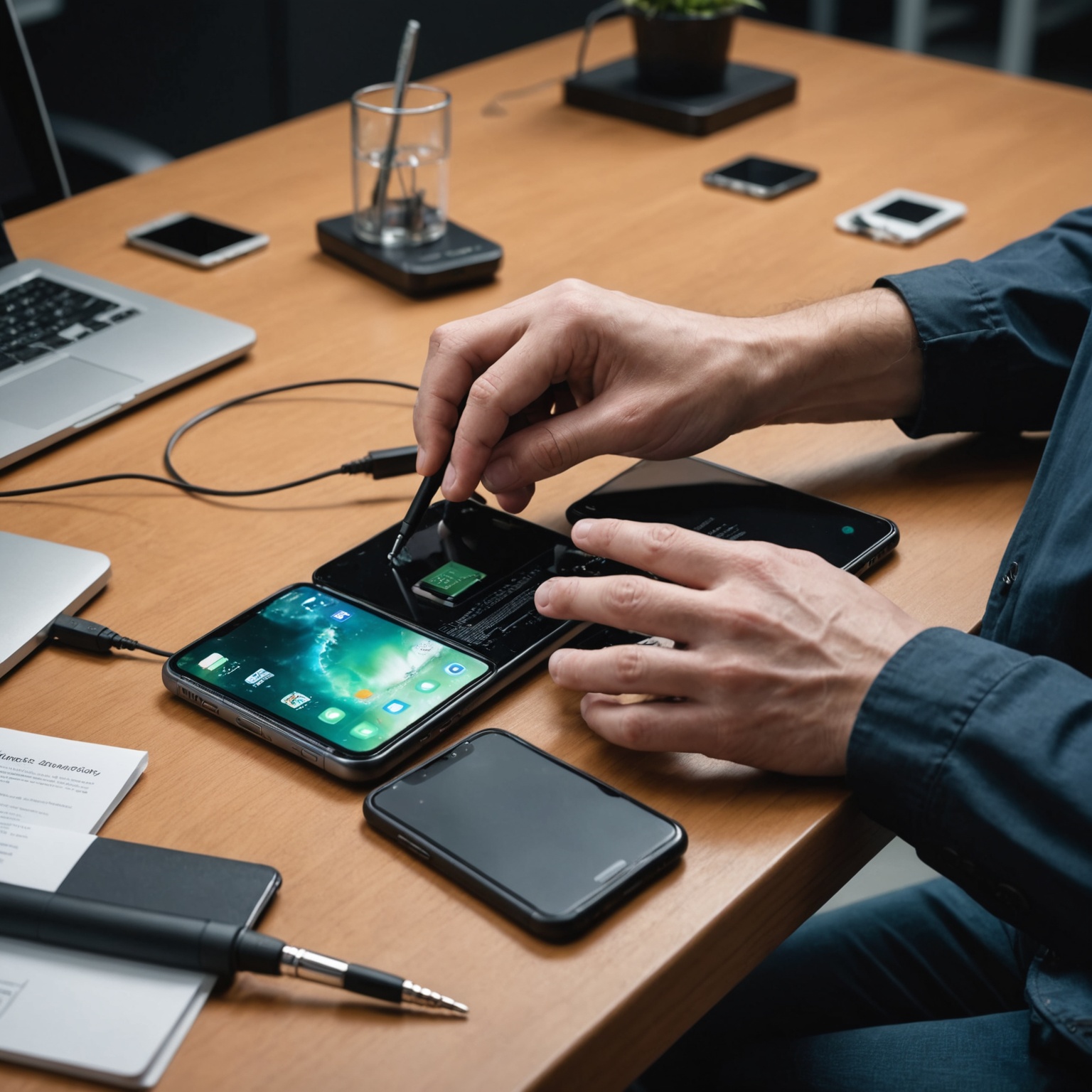
Когда экран смартфона, планшета или другого устройства перестаёт реагировать на прикосновения, причина не всегда связана с поломкой дисплея. Сенсор может временно работать некорректно из-за влаги, загрязнения, защитного стекла, зависшего приложения или сбоя системы. Иногда проблема действительно вызвана повреждением самого экрана или внутреннего соединения.
Чтобы не усугубить неисправность, важно действовать последовательно: начать с простых и безопасных проверок, сохранить доступные данные, а затем оценить, нужна ли диагностика в сервисном центре. Если экран разбит, устройство намокло или корпус деформирован, экспериментировать с настройками и надавливать на дисплей не следует.
Сначала определите, что именно перестало работать
Сенсорный экран объединяет две функции: показывает изображение и распознаёт прикосновения. Неисправность одной функции не обязательно означает, что сломалась другая. Например, дисплей может отображать картинку, но не реагировать на касания. Бывает и обратное: устройство издаёт звуки, принимает звонки или реагирует на кнопки, хотя изображение отсутствует или искажено.
Обратите внимание на характер сбоя. Экран может не реагировать полностью, пропускать касания, самопроизвольно нажимать на элементы или переставать работать только в отдельных приложениях. Запишите, когда возникла проблема: после падения, установки обновления, подключения зарядного устройства, перегрева или контакта с водой. Эти наблюдения помогут выбрать дальнейшие действия.
| Признак | Что можно проверить | Когда нужна диагностика |
|---|---|---|
| Экран отображает изображение, но не реагирует | Чистоту поверхности, защитное стекло, временный сбой системы | Если перезапуск и базовые проверки не помогли |
| Касания срабатывают не везде | Работу в разных приложениях, участки экрана, состояние защитного покрытия | Если одна и та же зона постоянно не отвечает |
| Происходят случайные нажатия | Влагу, загрязнения, аксессуары, зарядное устройство | Если фантомные касания продолжаются без аксессуаров |
| Есть трещины, пятна или полосы | Только наличие видимых повреждений; не надавливайте на экран | Как можно скорее, особенно если стекло крошится или корпус повреждён |
Безопасные действия при полном или частичном сбое
1. Уберите препятствия и очистите экран
Снимите перчатки, если они не предназначены для работы с сенсорными дисплеями. Уберите чехол, если он давит на края экрана или сместился после удара. Проверьте, не закрывает ли защитное стекло датчики и не приподнялось ли оно по краям. Пузырьки, трещины, пыль под покрытием или неподходящий аксессуар могут ухудшать распознавание прикосновений.
Перед очисткой заблокируйте устройство или выключите его, если это возможно. Протрите поверхность мягкой чистой салфеткой без ворса. Не распыляйте жидкость непосредственно на экран и не используйте абразивные средства, бытовые растворители или острые предметы. Если экран влажный, сначала осторожно промокните его сухой тканью и дайте поверхности высохнуть.
2. Отключите аксессуары и проверьте зарядку
Отсоедините зарядное устройство, кабель, наушники, адаптеры и другие подключённые аксессуары. Некачественный или повреждённый кабель, адаптер либо розетка иногда сопровождаются нестабильной работой сенсора. Если после отключения проблема исчезла, проверьте устройство с другим заведомо исправным аксессуаром, подходящим для этой модели.
Не продолжайте пользоваться повреждённым кабелем или адаптером. Если сенсор начинает вести себя необычно только во время зарядки, временно не заряжайте устройство этим комплектом. Самостоятельно разбирать блок питания или корпус устройства нельзя.
3. Перезапустите устройство
Временный сбой приложения или операционной системы может нарушить обработку касаний. Обычная перезагрузка часто помогает, если сенсор хотя бы частично работает. Сохраните открытые документы и данные, если доступ к ним ещё есть, затем выключите и снова включите устройство обычным способом.
Если экран полностью не реагирует, может потребоваться принудительный перезапуск. Комбинация кнопок зависит от модели: универсального способа для всех смартфонов и планшетов нет. Используйте инструкцию производителя для конкретного устройства. Принудительный перезапуск обычно не предназначен для стирания личных данных, однако перед действиями с редкими моделями стоит уточнить последовательность кнопок в официальной документации.
4. Проверьте, где именно возникает проблема
После перезапуска попробуйте нажать на разные области экрана и открыть несколько приложений. Если сбой проявляется только в одной программе, а остальные элементы интерфейса работают нормально, причиной может быть само приложение. Закройте его, обновите при наличии доступного обновления или удалите и установите заново, если данные приложения сохранены и это безопасно.
Если одинаковая область экрана не реагирует в разных приложениях, вероятнее проблема связана не с одной программой. Это не позволяет самостоятельно точно определить причину, но служит поводом проверить защитное стекло и обратиться за диагностикой, особенно если устройство падало или на дисплее появились повреждения.
Что делать, если устройство намокло или упало
После контакта с жидкостью
При попадании жидкости не пытайтесь проверять сенсор, подключать зарядку или многократно включать устройство. Если оно включено и его можно безопасно выключить без сложных манипуляций, выключите его. Отсоедините доступные кабели и аксессуары. Затем удалите влагу с наружной поверхности мягкой тканью и обратитесь к рекомендациям производителя или в сервисный центр.
Не сушите устройство феном, на батарее, обогревателе или под прямым солнцем. Не помещайте его в рис: это не гарантирует удаления влаги изнутри и может добавить пыль или мелкие частицы. Не открывайте корпус самостоятельно, если для этого требуется инструмент или есть риск повредить аккумулятор. Даже если экран снова заработал, последствия контакта с жидкостью могут проявиться позднее.
После падения или удара
Осмотрите корпус, стекло и края устройства, не надавливая на экран. Трещины, отслоение дисплея, полосы, тёмные пятна, мерцание или нагрев после удара могут указывать на физическое повреждение. Если корпус заметно деформирован, экран приподнят или устройство стало сильно нагреваться, прекратите использование и не заряжайте его до осмотра специалистом.
Не пытайтесь «поставить экран на место» нажатием, изгибанием корпуса или ударами. Такие действия могут повредить дисплей, аккумулятор и внутренние соединения. При механическом повреждении программные настройки обычно не устраняют первопричину.
Настройки и программные причины
Проверьте обновления и недавно установленные приложения
Если сенсор стал работать неправильно после установки приложения или обновления, вспомните, совпало ли начало проблемы с этим событием. Удаление недавно установленной программы может быть полезным тестом, если устройство остаётся управляемым и данные сохранены. Установка системных обновлений может исправлять ошибки, но перед обновлением следует убедиться, что устройство заряжено и есть резервная копия важных данных.
На некоторых устройствах Android доступен безопасный режим, в котором запускаются системные компоненты без обычных сторонних приложений. Способ входа зависит от производителя и модели. Если сенсор работает в таком режиме, это может указывать на влияние установленного приложения, но не доказывает его окончательно. Для устройств Apple аналогичные проверки выполняются иначе, поэтому следует пользоваться инструкциями для конкретной модели, а не случайными комбинациями кнопок из сети.
Проверьте настройки доступности и чувствительности
В настройках некоторых смартфонов можно изменить длительность касания, скорость реакции, фильтрацию повторных нажатий или другие параметры доступности. Неподходящая конфигурация способна создать впечатление, что экран реагирует с задержкой или пропускает короткие касания. Названия и расположение параметров различаются в зависимости от операционной системы и версии.
Если настройки были изменены незадолго до появления проблемы, верните их к прежним значениям или временно отключите соответствующие функции. При этом не отключайте параметры, необходимые для управления устройством, если нет другого способа взаимодействия с ним.
Сделайте резервную копию до серьёзных изменений
Если сенсор работает хотя бы частично, сохраните фотографии, документы, контакты и другие важные данные в резервную копию. Для этого можно использовать штатные средства устройства, синхронизацию с учётной записью или подключение к компьютеру — доступные способы зависят от модели и ранее включённых настроек.
Сброс к заводским настройкам не следует использовать как первый шаг. Он может удалить данные и настройки, а также не поможет при трещине, повреждении сенсорного слоя или неисправности внутреннего соединения. Рассматривать сброс имеет смысл только после резервного копирования и проверки рекомендаций производителя. Если управлять устройством нельзя, перед сбросом лучше получить профессиональную консультацию.
Как получить временный доступ к устройству
Если экран показывает изображение, но почти не принимает касания, иногда можно подключить внешнее устройство ввода. На некоторых моделях Android поддерживается проводная мышь через совместимый переходник, а на отдельных устройствах доступны функции управления через Bluetooth. Возможность подключения зависит от модели, разъёма, настроек и того, было ли сопряжение выполнено заранее.
На некоторых смартфонах можно подключить устройство к компьютеру, однако доступ к файлам часто требует подтверждения на самом телефоне. Если сенсор не работает, а соединение ранее не настраивалось, компьютер может не получить доступ к данным. Не устанавливайте неизвестные программы для обхода блокировки и не передавайте пароль посторонним лицам.
Если изображение отсутствует, но устройство подаёт звуковые сигналы или вибрирует, проблема может быть связана с дисплейным модулем, а не только с сенсорным управлением. В такой ситуации особенно важно не выполнять действия вслепую, которые могут удалить данные или изменить настройки.
Когда самостоятельные попытки нужно прекратить
Обратитесь в сервисный центр или к квалифицированному специалисту, если наблюдается хотя бы один из следующих признаков:
- экран разбит, отслаивается или имеет участки с пятнами и полосами;
- сенсор перестал работать после падения, удара или попадания жидкости;
- одна и та же область дисплея стабильно не реагирует в разных приложениях;
- нажатия происходят сами по себе, даже после снятия чехла и защитного стекла;
- устройство сильно нагревается, корпус деформирован или экран приподнят;
- перезапуск и базовые проверки не изменили ситуацию.
Перед обращением опишите, когда появилась неисправность, что происходило с устройством до этого и какие безопасные действия уже были выполнены. Если данные важны и резервная копия отсутствует, сообщите об этом до ремонта. Не соглашайтесь на сброс или замену компонентов, не уточнив, как это повлияет на сохранность информации.
Чего не следует делать
- Не давите на экран и не сгибайте корпус, пытаясь восстановить контакт.
- Не нагревайте устройство феном, на батарее или открытым источником тепла.
- Не заливайте экран чистящими средствами и не проталкивайте жидкости в отверстия корпуса.
- Не разбирайте устройство без необходимых навыков и инструментов.
- Не выполняйте сброс к заводским настройкам до сохранения важных данных.
- Не продолжайте зарядку, если устройство намокло, повреждено или заметно нагревается.
Заключение
Восстановление работы сенсорного экрана лучше начинать с простых проверок: очистить поверхность, снять мешающий аксессуар, отключить зарядку и перезапустить устройство. Затем стоит проверить, возникает ли сбой во всех приложениях, и сохранить данные, если управление ещё доступно. При контакте с водой, механическом повреждении, самопроизвольных нажатиях или устойчиво неработающей области экрана безопаснее прекратить эксперименты и обратиться за диагностикой. Последовательный подход помогает избежать лишнего риска и отделить временный программный сбой от неисправности, требующей ремонта.