Техника без загадок
Как проверить смартфон после ремонта
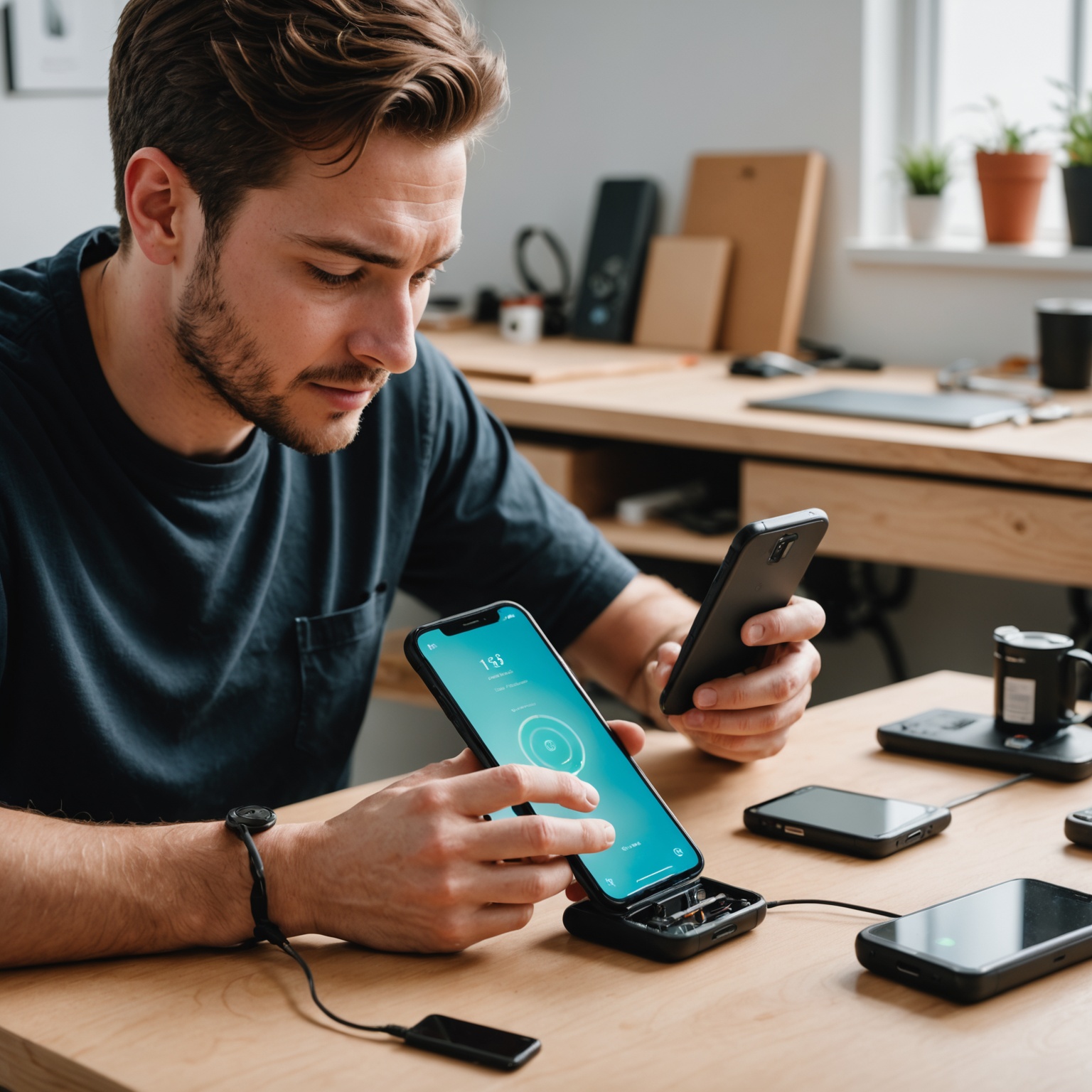
Как проверить смартфон после ремонта: пошаговый план
После ремонта важно убедиться не только в том, что телефон включается. Неисправность могла затрагивать несколько функций, а при разборке и сборке могли появиться новые проблемы: например, перестать работать микрофон, датчик приближения или беспроводная зарядка. Проверка особенно полезна сразу после получения устройства, пока легко уточнить у специалиста, какие детали меняли и какие функции проверялись.
Начните с внешнего осмотра, затем проверьте основные функции смартфона, связь, зарядку и работу приложений. Набор тестов зависит от характера ремонта: после замены дисплея особое внимание уделяют сенсору и изображению, после ремонта разъёма — зарядке и передаче данных, после замены аккумулятора — нагреву и стабильности питания.
Что сделать до начала проверки
Сначала уточните, какие именно работы выполнены. Запишите название заменённой детали, если оно указано в документах или сообщено специалистом, и спросите, проверялись ли связанные с ремонтом функции. Это поможет сосредоточиться на нужных тестах и не спутать особенности модели с новой неисправностью.
Проверять смартфон удобнее при достаточном освещении и с доступом к зарядному устройству, SIM-карте и наушникам, если они используются. Если устройство сильно разряжено, дайте ему немного подзарядиться и не запускайте одновременно большое количество тяжёлых приложений: так проще заметить необычное поведение.
- Убедитесь, что телефон включается и разблокируется привычным способом.
- Сравните его внешний вид с тем, каким он был до ремонта: обратите внимание на корпус, экран и объективы камер.
- Проверьте, что SIM-карта, карта памяти и другие извлечённые аксессуары возвращены.
- Уточните, сохранены ли ваши данные и не сбрасывались ли настройки.
- Не удаляйте упаковку от выданной детали и документы о ремонте, если они вам переданы.
Если смартфон был сброшен до заводских настроек, не торопитесь восстанавливать все приложения и резервную копию до базовой проверки. Сначала убедитесь, что работают экран, камеры, связь и основные аппаратные функции. Иначе будет сложнее понять, вызвана ли проблема ремонтом, настройками или сторонним приложением.
Внешний осмотр корпуса и сборки
Положите телефон на ровную поверхность и осмотрите его со всех сторон. Проверьте, нет ли заметных щелей между экраном и рамкой, выступающих краёв, перекосов, следов клея или деталей, которые неплотно прилегают. Небольшие особенности конструкции могут отличаться у разных моделей, поэтому ориентируйтесь на симметричность и на то, как устройство выглядело раньше.
Аккуратно проведите пальцем по краям корпуса. Поверхность не должна цеплять кожу или одежду острыми заусенцами. Проверьте кнопки: они должны нажиматься без перекоса и возвращаться в исходное положение. Не нажимайте с усилием и не пытайтесь самостоятельно поддеть экран или крышку, если заметили щель: это может повредить сборку или аккумулятор.
Осмотрите стекло камеры и вспышку. На них не должно быть явных трещин, отпечатков под стеклом или посторонних частиц внутри оптического блока. Если ремонт касался корпуса или дисплея, проверьте, не перекрыты ли защитные отверстия динамиков и микрофонов. Загрязнение сетки может приглушать звук, однако очищать её острыми предметами нельзя.
Когда внешний вид требует отдельного внимания
- Экран приподнят над рамкой или заметно отходит в одном из углов.
- Задняя крышка деформирована, корпус качается на ровной поверхности.
- Кнопки зажаты или срабатывают без нажатия.
- На камере видны внутренние пятна, запотевание или новые царапины.
- После ремонта появились треск, скрип или другие звуки при обычном обращении с телефоном.
При таких признаках не пытайтесь исправить посадку деталей самостоятельно. Лучше прекратить проверку, если есть риск повреждения, и показать устройство специалисту, который выполнял работу.
Проверка экрана и сенсорного управления
На включённом телефоне проверьте изображение на нескольких типах фона: светлом, тёмном и однотонном. Так проще заметить пятна, полосы, мерцание, неравномерную яркость или участки, которые отличаются оттенком. Измените яркость от низкой к высокой и убедитесь, что экран реагирует предсказуемо.
Затем проверьте сенсор по всей площади. Откройте клавиатуру и последовательно нажмите клавиши в разных частях экрана. Проведите пальцем от одного края к другому, прокрутите страницу, перетащите значок или нарисуйте несколько непрерывных линий в приложении для заметок. Если линия обрывается в одном и том же месте, участок может не распознавать касание.
Проверьте жесты, которыми пользуетесь обычно: разблокировку, возврат на главный экран, переход между приложениями и масштабирование изображения двумя пальцами. Если в смартфоне есть распознавание отпечатка, зарегистрируйте отпечаток или проверьте уже сохранённый. После замены экрана чувствительность и точность сенсора могут отличаться от прежних, но регулярные пропуски касаний или ложные срабатывания требуют внимания.
Автоматическая яркость и датчики
Если ремонт затрагивал верхнюю часть дисплея, проверьте датчик освещения и датчик приближения. Для первого включите автоматическую яркость и переместитесь из более светлого места в более тёмное, не закрывая датчик пальцем. Изменения могут происходить не мгновенно, но экран должен реагировать на заметную смену освещения.
Для проверки датчика приближения позвоните на другой телефон или используйте тестовый вызов, если он доступен. Поднесите смартфон к уху: экран обычно гаснет, чтобы избежать случайных нажатий. После удаления от лица изображение должно возвращаться. Не закрывайте датчик наклейкой или чехлом во время теста.
Звук, микрофоны и вибрация
Проверьте разговорный динамик во время звонка и основной динамик при воспроизведении музыки или видео. Прослушайте звук на небольшой и средней громкости. Обратите внимание на хрипы, дребезжание, резкое падение громкости и прерывания. Слишком высокая громкость может маскировать нюансы и не нужна для первичной проверки.
Запишите короткое голосовое сообщение или используйте встроенное приложение записи. Прослушайте запись через динамик и, если возможно, через наушники. Затем совершите обычный звонок и проверьте, хорошо ли вас слышит собеседник. В некоторых моделях микрофонов несколько, и они могут использоваться по-разному при звонке, записи видео и громкой связи. Поэтому полезно проверить звук в каждом из этих режимов.
Включите вибрацию, проверьте звонок и уведомления. Убедитесь, что виброотклик ощущается при выбранных настройках, а звук не исчезает самопроизвольно. Если проблема проявляется только в одном приложении, проверьте его разрешения и настройки прежде, чем делать вывод о неисправности детали.
Камеры, вспышка и биометрия
Откройте приложение камеры и проверьте все доступные объективы: основную и фронтальную камеры, а также дополнительные модули, если они есть. Сделайте несколько снимков при хорошем освещении, сфокусировавшись сначала на близком, затем на более удалённом объекте. Проверьте переключение между режимами и объективами, запись короткого видео и переключение на фронтальную камеру.
На фотографиях не должно появляться новых постоянных пятен, размытых областей или полос, которых раньше не было. Слегка измените положение телефона и убедитесь, что изображение не теряет фокус без причины. Проверьте вспышку отдельно и во время съёмки. Если камера запускается, но изображение чёрное, модуль не фокусируется или приложение постоянно закрывается, перезагрузите смартфон и повторите тест один раз. Если проблема остаётся, зафиксируйте её.
Проверьте отпечаток пальца и распознавание лица, если эти функции используются. Биометрия может требовать повторной настройки после сброса или замены некоторых деталей. Важно оценить не только возможность добавить способ разблокировки, но и то, работает ли он стабильно в обычном положении телефона.
Связь, беспроводные функции и разъёмы
Вставьте SIM-карту и проверьте регистрацию в мобильной сети, звонок, отправку сообщения и передачу мобильных данных. Проведите короткий тест в месте, где связь обычно стабильна. Если сигнал слабый только в помещении, сравните результат с другим телефоном или переместитесь в знакомое место: уровень сети зависит не только от устройства.
Подключитесь к Wi-Fi и откройте несколько страниц или приложений. Если используется Bluetooth, соедините смартфон с наушниками или другим знакомым устройством и проверьте, не прерывается ли связь. При наличии NFC можно проверить распознавание совместимого аксессуара или бесконтактного действия, которым вы регулярно пользуетесь, не совершая случайных платежей.
Осмотрите разъём зарядки при хорошем освещении. Подключите исправный кабель подходящей модели и проверьте, начинается ли зарядка. Не шевелите штекер с усилием и не вставляйте в разъём металлические предметы. Если кабель раньше держался надёжно, а теперь выпадает или зарядка обрывается от лёгкого движения, сообщите об этом мастеру.
Если устройство поддерживает проводную передачу данных, подключите его к компьютеру и проверьте, определяется ли смартфон. При наличии беспроводной зарядки протестируйте её на совместимом зарядном устройстве. Эти проверки особенно уместны после ремонта разъёма, нижней части корпуса, аккумулятора или задней крышки.
Аккумулятор, зарядка и нагрев
После замены аккумулятора проверьте, что телефон стабильно включается и заряжается, а процент заряда не скачет резко при обычном использовании. Полный вывод о состоянии батареи нельзя сделать за несколько минут: заметные проблемы могут проявиться позже. Но внезапное выключение, быстрая потеря заряда в покое или постоянное сообщение об ошибке питания — повод для повторной проверки.
Во время зарядки слегка тёплый корпус может быть обычным явлением, особенно если одновременно работают экран, навигация или приложения. Однако смартфон не должен становиться настолько горячим, что его неприятно держать, а корпус или крышка не должны вздуваться. При сильном нагреве, запахе, дыме, деформации или необычном шипении немедленно отключите зарядное устройство, если это можно сделать безопасно, прекратите пользоваться телефоном и не пытайтесь разбирать его самостоятельно.
Не проверяйте аккумулятор искусственно, запуская длительную нагрузку сразу после ремонта. Достаточно обычного сценария: открыть несколько приложений, сделать звонок, включить экран на некоторое время и проследить, нет ли выключений или резких скачков индикатора.
Проверка по типу выполненного ремонта
| Что ремонтировали | На что обратить внимание |
|---|---|
| Дисплей или стекло | Изображение, яркость, равномерность подсветки, сенсор по всей площади, датчики, фронтальная камера и биометрия. |
| Аккумулятор | Стабильное включение, зарядка, отсутствие резких скачков процента, чрезмерного нагрева и деформации корпуса. |
| Разъём зарядки | Надёжное подключение кабеля, непрерывная зарядка, передача данных и отсутствие реакции на лёгкое обычное касание штекера. |
| Камера | Запуск приложения, фокусировка, переключение модулей, фото и видео, вспышка и отсутствие пятен на изображении. |
| Динамик или микрофон | Звонок, громкая связь, запись голоса, воспроизведение медиа и звук при видеосъёмке. |
| Корпус или задняя крышка | Ровная сборка, отсутствие щелей, корректная работа кнопок, камер, беспроводной зарядки и антенн. |
Эта таблица помогает выбрать приоритетные тесты, но не заменяет общую проверку. Даже если меняли одну деталь, после сборки полезно убедиться, что телефон звонит, заряжается, подключается к сети и не проявляет новых ошибок.
Как зафиксировать обнаруженную проблему
Если замечена неисправность, опишите её конкретно: что именно происходило, в каком приложении, при каком действии и повторяется ли проблема. Например, вместо формулировки «плохо работает экран» полезно указать, что касания в верхнем правом углу не регистрируются при открытой клавиатуре.
- Повторите тест один раз в обычных условиях, не меняя сразу несколько настроек.
- Сделайте фото или короткое видео, если дефект можно показать на записи.
- Запишите примерное время и уровень заряда, если проблема связана с питанием.
- Сохраните документы и переписку, относящиеся к выполненной работе.
- Свяжитесь с мастерской и спокойно объясните, что проверено и что именно не работает.
Не вскрывайте корпус и не устанавливайте сомнительные диагностические приложения ради проверки. Если тест требует специальных инструментов или доступа к внутренним компонентам, его безопаснее поручить специалисту. Также не стоит сразу выполнять сброс настроек при любой неисправности: сначала сохраните важные данные и выясните, не связана ли проблема с настройками или приложением.
Влагозащита и повседневное использование после ремонта
После вскрытия смартфона не следует автоматически считать, что его прежняя устойчивость к воде и пыли сохранилась в том же объёме. Это зависит от конструкции, характера ремонта, состояния уплотнений и применённых материалов. Не проверяйте герметичность погружением в воду: такой тест способен привести к повреждению устройства. Уточните у специалиста, какие ограничения рекомендуются именно для выполненной работы.
Первые дни используйте телефон в обычном режиме и наблюдайте за тем, не повторяется ли исходная неисправность. Проверьте устройство утром и после нескольких часов использования, оцените зарядку и связь в привычных местах. Если поведение меняется, запишите обстоятельства. Это поможет отличить случайный сбой приложения от устойчивой проблемы после ремонта.
Заключение
Проверка смартфона после ремонта должна охватывать внешний вид, экран, звук, камеры, связь, зарядку и функции, связанные с заменённой деталью. Тестируйте устройство последовательно и без чрезмерной нагрузки, фиксируйте конкретные отклонения и не разбирайте корпус самостоятельно. Чем точнее описана проблема и чем раньше она замечена, тем проще определить, что требуется проверить повторно.