Техника без загадок
Как проверить расход батареи приложениями на Android и iPhone
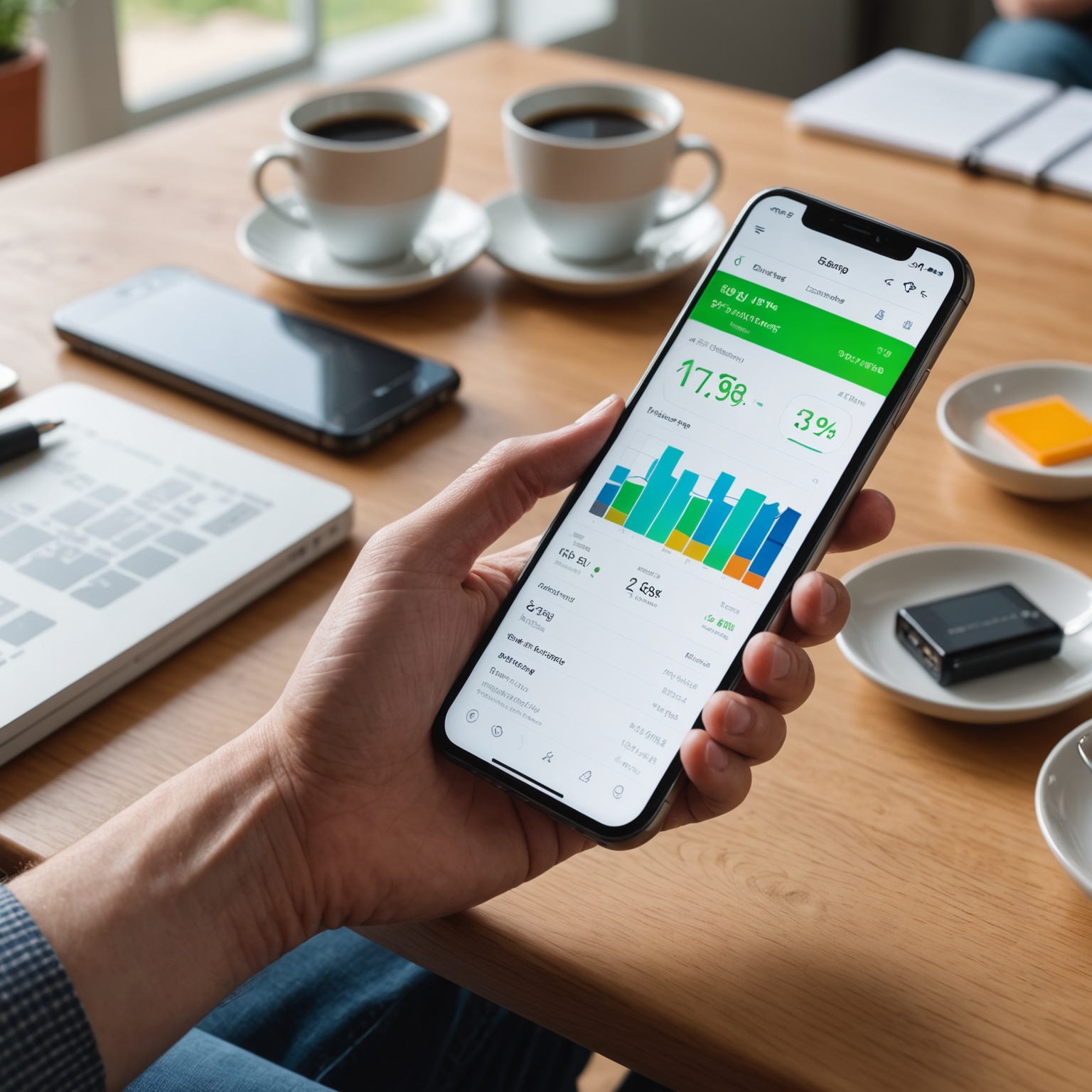
Если смартфон стал разряжаться быстрее обычного, причина не всегда в неисправности аккумулятора. Заряд расходуют экран, мобильная сеть, геолокация, синхронизация и приложения, которые работают в фоне. Проверка статистики помогает понять, какие программы потребляют больше всего энергии и совпадает ли их активность с привычным использованием устройства.
Встроенные средства Android и iOS показывают ориентировочный расход за выбранный период. Это не лабораторное измерение: оценка зависит от модели смартфона, версии системы, качества связи и того, как именно устройство использовалось. Поэтому полезнее искать заметные изменения и повторяющиеся закономерности, а не считать каждое значение точным замером.
Что именно показывает статистика батареи
В разделе питания обычно можно увидеть приложения и системные компоненты, которые заметно участвовали в расходе заряда. В зависимости от телефона система может показывать долю потребления, время активности на экране, работу в фоне или график изменения уровня батареи. Названия пунктов и подробность сведений различаются между версиями системы и производителями.
Важно различать две величины: процент оставшегося заряда и долю расхода, отнесённую к отдельному приложению. Например, если у программы указана большая доля за выбранный период, это не обязательно означает, что она самостоятельно израсходовала такую же долю полного заряда аккумулятора. Обычно речь идёт о распределении учтённого расхода между приложениями и компонентами за этот период.
| Показатель | Что может означать | Как его интерпретировать |
|---|---|---|
| Расход приложения | Оценочная доля энергии, связанная с работой программы | Сравнивать с другими приложениями за тот же период и при похожем использовании |
| Активность на экране | Время, когда приложение было открыто и отображалось | Большое значение может быть ожидаемым для видео, игр и навигации |
| Активность в фоне | Работа приложения, когда оно не отображается на экране | Стоит проверить, соответствует ли такая работа нужным функциям |
| График уровня заряда | Изменение остатка батареи во времени | Помогает сопоставить ускоренный разряд с использованием устройства |
Как посмотреть расход приложений на Android
На большинстве устройств нужные сведения находятся в настройках батареи. Откройте системные настройки и найдите раздел «Батарея», «Питание» или похожий пункт. Затем перейдите к статистике использования батареи или списку приложений с расходом. Конкретный путь может отличаться: производители меняют названия разделов и размещение функций, а интерфейс также зависит от версии Android.
В списке найдите приложения с заметным расходом и откройте подробности, если они доступны. Полезно проверить не только итоговую долю, но и сведения о времени на экране, фоновой активности и периоде, за который собрана статистика. На некоторых телефонах можно переключаться между разными интервалами или просматривать график разряда.
- Откройте настройки телефона и найдите раздел, связанный с батареей.
- Перейдите к статистике расхода или использованию батареи приложениями.
- Уточните период наблюдения и просмотрите график изменения заряда.
- Откройте подозрительное приложение и сравните экранную и фоновую активность.
- При необходимости проверьте разрешения и параметры фоновой работы приложения.
Если нужный пункт не находится через меню, воспользуйтесь поиском внутри настроек: запросы вроде «батарея» или «использование батареи» часто помогают быстрее добраться до раздела. Не следует устанавливать неизвестную программу только ради проверки расхода: сторонние средства могут сами работать в фоне, запрашивать лишние разрешения или показывать данные, которые не точнее системных.
Как проверить расход на iPhone
На iPhone статистика находится в разделе настроек, посвящённом аккумулятору. Там можно посмотреть активность за доступные интервалы, список приложений и, в зависимости от версии iOS, время использования на экране и в фоне. Пункты меню и доступные подробности могут меняться с обновлениями системы.
Сначала выберите подходящий период и изучите график уровня заряда. Затем сопоставьте участки заметного снижения с тем, какие приложения использовались в это время. Если приложение расходует энергию в фоне, проверьте, нужны ли ему постоянное обновление данных, доступ к геопозиции или другие фоновые функции. Ограничивать их стоит избирательно: отключение может повлиять на уведомления, синхронизацию или работу полезных функций.
На iPhone, как и на Android, высокая доля отдельной программы сама по себе не доказывает неисправность. Если приложение долго показывало видео, использовало камеру или передавало большие объёмы данных, повышенный расход может соответствовать сценарию использования.
Как понять, действительно ли приложение расходует слишком много
Одна проверка может дать ложное впечатление. После установки, обновления или восстановления данных приложение иногда выполняет дополнительные операции: загружает содержимое, индексирует файлы или обновляет локальные сведения. На расход также влияют яркость экрана, продолжительность видеозвонков, игры, навигация и слабый сигнал сети. Для более надёжного вывода наблюдайте за повторяющейся картиной в течение нескольких обычных дней.
Сопоставляйте расход с тем, как использовался телефон
Сначала проверьте, было ли приложение действительно активно. Высокое потребление у навигатора во время поездки, у видеосервиса при длительном просмотре или у игры во время игровой сессии часто объясняется нагрузкой на экран, процессор, сеть и геопозицию. Подозрительнее выглядит устойчиво заметная фоновая активность, которой трудно найти практическое объяснение.
Учитывайте и системные компоненты. Если заметную долю занимают экран, мобильная сеть или системные службы, причина может быть не в конкретной программе. Например, при нестабильной связи телефон может тратить больше энергии на поддержание соединения, а яркий экран — быстро уменьшать остаток заряда независимо от того, какое приложение открыто.
Сравнивайте сопоставимые интервалы
Не сравнивайте напрямую день с несколькими часами активного использования и день, когда телефон почти не трогали. Условия должны быть примерно одинаковыми: длительность использования, тип подключения, яркость и привычные задачи. Если на одном интервале приложение было открыто весь день, а на другом — только несколько минут, разница в списке расхода закономерна.
Для ориентировочной оценки можно рассчитать среднюю скорость разряда: разделить количество израсходованных процентных пунктов на время наблюдения. Например, снижение с 80% до 50% за 5 часов означает расход 30 процентных пунктов, или в среднем 6 процентных пунктов в час. Это среднее по всему устройству, а не показатель отдельного приложения. На коротком промежутке результат может быть особенно неточным из-за фоновых задач и колебаний нагрузки.
Что делать, если приложение выделяется в статистике
Если одна программа регулярно расходует больше, чем ожидается при её использовании, сначала проверьте простые причины. Убедитесь, что установлена актуальная версия приложения и системы, если обновление доступно и подходит устройству. Затем перезапустите приложение или телефон и понаблюдайте за статистикой снова. Временный сбой или незавершённая фоновая операция могут исчезнуть без дополнительных действий.
- Ограничьте фоновую активность. В настройках системы можно изменить разрешённую фоновую работу отдельных приложений. Перед ограничением оцените, не нарушит ли это доставку уведомлений или синхронизацию.
- Проверьте геопозицию. Если приложение не должно постоянно определять местоположение, пересмотрите предоставленный доступ. Доступные варианты зависят от системы и приложения.
- Проверьте автоматическое воспроизведение и загрузки. Видео, крупные файлы и постоянное обновление ленты могут расходовать заряд через экран, сеть и вычисления.
- Отключите ненужные функции внутри приложения. Автоматическая синхронизация, постоянное подключение к устройствам или частое обновление данных иногда работают даже тогда, когда программа не открыта.
- Удалите программу, если она не нужна. Это может остановить связанную с ней активность, но перед удалением проверьте, не хранятся ли в приложении данные, которые требуется сохранить.
Не стоит без разбора закрывать все приложения через список последних программ. На современных системах приложение в таком списке не всегда активно расходует энергию, а его принудительное закрытие и повторный запуск иногда создают дополнительную работу. Лучше искать конкретную программу с повторяющейся фоновой активностью и менять только относящиеся к ней параметры.
Как отличить расход приложений от износа аккумулятора
Статистика приложений показывает, на что могла уходить энергия, но не всегда оценивает физическое состояние батареи. Если смартфон быстро разряжается даже при небольшом использовании, выключается при отображаемом остатке заряда или заметно нагревается без понятной нагрузки, причина может быть не только в программах. На срок службы аккумулятора влияют возраст, условия эксплуатации, температура и особенности зарядки.
Некоторые устройства показывают сведения о состоянии аккумулятора или его максимальной ёмкости. Наличие такого экрана и точность показателей зависят от модели и операционной системы. Если системные сведения указывают на проблему или устройство ведёт себя нестабильно, стоит обратиться к рекомендациям производителя или в квалифицированный сервис. Не следует вскрывать смартфон или пытаться самостоятельно ремонтировать аккумулятор.
Практичный порядок диагностики
Чтобы не менять настройки наугад, удобно действовать последовательно. Сначала зафиксируйте, когда начался быстрый разряд и что изменилось: появилось ли новое приложение, обновление, поездки по зонам со слабой связью или более активное использование экрана. Затем изучите статистику батареи за подходящий период, выделите приложения с заметным расходом и проверьте, объясняется ли он их использованием.
- Выберите обычный день наблюдения и запишите начальный и конечный уровень заряда вместе со временем.
- Посмотрите системную статистику приложений, график батареи и сведения о фоновой активности.
- Сопоставьте изменения с экранным временем, сетью, геопозицией и выполненными задачами.
- Измените один параметр у приложения, которое повторно выделяется в статистике.
- Повторите наблюдение в похожих условиях, прежде чем делать вывод о результате.
Изменение одного параметра за раз помогает понять, что именно повлияло на расход. Если одновременно ограничить несколько разрешений, отключить фоновые обновления и удалить приложения, установить причину улучшения будет трудно. При этом не нужно добиваться полного отсутствия расхода в фоне: синхронизация, получение сообщений и другие ожидаемые функции требуют энергии.
Когда стоит проверить не только приложения
Если список программ не объясняет быстрый разряд, проверьте яркость дисплея, длительность включённого экрана, режим сети и качество сигнала. Также обратите внимание на недавно установленные обновления и периоды, когда телефон нагревается. Нагрев может сопровождать интенсивную нагрузку или зарядку, однако постоянный сильный нагрев без очевидной причины требует осторожности и дополнительной проверки.
Системная статистика полезна как отправная точка, а не как окончательный диагноз. Она помогает определить направление поиска: конкретное приложение, фоновая работа, экран, связь или состояние батареи. Если быстрый разряд сохраняется после разумных проверок и настройки обычных функций, следует воспользоваться диагностическими рекомендациями изготовителя устройства.
Заключение
Проверить расход батареи приложениями можно во встроенном разделе питания Android или iOS. Смотрите не только на долю расхода, но и на период наблюдения, экранную и фоновую активность, график заряда и реальные условия использования. Повторяющееся необъяснимое потребление — повод проверить настройки конкретного приложения, а не отключать всё подряд. Если статистика не объясняет проблему, причина может быть связана с экраном, сетью или состоянием аккумулятора.