Техника без загадок
Как понять, что смартфон заражен вредоносной программой
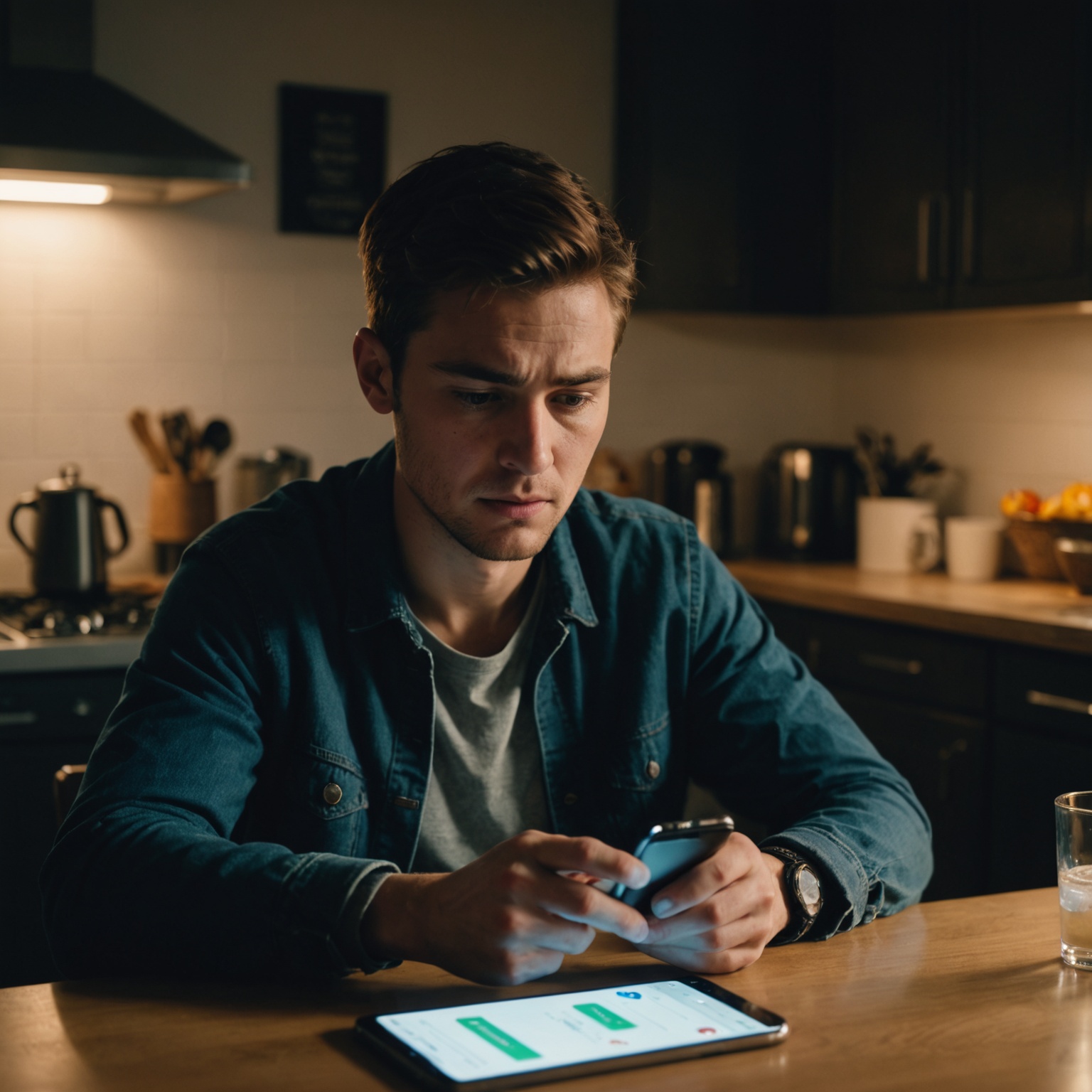
Как понять, что смартфон заражен вредоносной программой
Необычное поведение телефона может насторожить: аккумулятор стал разряжаться быстрее, на экране появились рекламные окна, а приложения начали закрываться сами. Иногда причиной действительно оказывается вредоносная программа — приложение или другой компонент, который без согласия владельца собирает данные, показывает навязчивую рекламу, пытается получить доступ к учетным записям или мешает нормальной работе устройства.
Однако отдельный сбой еще не доказывает заражение. На скорость работы и расход заряда влияют износ аккумулятора, обновления, нехватка свободного места, плохой сигнал сети и ошибки в обычных приложениях. Поэтому важно оценивать не один симптом, а совокупность признаков, выяснять, когда они появились, и проверять устройство безопасными способами.
Признаки, которые могут указывать на вредоносную программу
Подозрение становится более обоснованным, если необычные изменения возникают внезапно, повторяются и совпадают по времени с установкой неизвестного приложения, переходом по сомнительной ссылке или выдачей приложению необычных разрешений. Ниже перечислены признаки, на которые стоит обратить внимание.
Навязчивая реклама и перенаправления
Реклама внутри бесплатного приложения сама по себе не является признаком заражения. Насторожить должны объявления, которые появляются поверх домашнего экрана или других программ, открываются без явного действия пользователя либо ведут на незнакомые сайты. Еще один повод для проверки — самопроизвольное открытие страниц в браузере, изменение поисковой системы или перенаправление с привычных сайтов на посторонние.
Иногда источник такой рекламы — не вредоносная программа, а расширение браузера, уведомления с ранее открытого сайта или приложение с агрессивной рекламной моделью. Поэтому полезно вспомнить, после чего начались проблемы, проверить разрешенные уведомления сайтов и изучить список недавно установленных приложений.
Необычный расход заряда, трафика или ресурсов
Если аккумулятор стал садиться быстрее, чем обычно, это может быть связано с приложением, которое работает в фоновом режиме. Некоторые нежелательные программы также активно используют мобильный интернет, нагружают процессор или мешают телефону переходить в режим ожидания. Такие действия способны сопровождаться нагревом корпуса даже при небольшом количестве открытых приложений.
Проверьте в настройках статистику расхода батареи и мобильных данных. Обратите внимание на приложение, которое расходует заметно больше ресурсов, чем можно ожидать от его назначения. Это не окончательное доказательство: видеосервисы, навигация, облачная синхронизация и обновления тоже могут потреблять много энергии и трафика. Значение имеет сочетание обстоятельств — например, неожиданно высокий расход у неизвестной программы, которую владелец почти не запускал.
Появление неизвестных приложений или изменение настроек
Проверьте, не появились ли на устройстве программы, которые никто не устанавливал, незнакомые ярлыки или приложения с непонятными названиями. Иногда вредоносный компонент маскируется под системную службу или полезный инструмент. Но не следует удалять наугад всё, что кажется незнакомым: некоторые элементы действительно относятся к операционной системе или производителю смартфона.
Также подозрительны изменения, которые владелец не выполнял: новая домашняя страница в браузере, неизвестные VPN-профили, необычные настройки специальных возможностей, включенная установка приложений из сторонних источников или незнакомое приложение, которому разрешено управлять устройством. Важнее всего понять, какое приложение получило доступ и зачем этот доступ ему нужен.
Запросы на вход, сообщения и действия, которых владелец не совершал
Серьезным сигналом могут быть уведомления о входе в учетную запись с незнакомого устройства, сообщения, отправленные от имени владельца, или покупки, которых он не совершал. Иногда злоумышленники используют украденные пароли, а не заражение телефона, поэтому один такой случай не позволяет определить источник. Но реагировать нужно без промедления: проверить активные сеансы учетных записей, сменить пароли с заведомо безопасного устройства и включить дополнительные способы защиты, если они доступны.
Стоит отдельно проверить сообщения и звонки, а также историю операций в сервисах, связанных с оплатой. Если обнаружены незнакомые финансовые действия, следует связаться с обслуживающим банком или платежным сервисом через официальный канал и выполнить его рекомендации.
Сбои и замедление работы
Самопроизвольные перезагрузки, зависания, закрытие приложений и необычно медленная работа могут сопровождать заражение, но гораздо чаще у них бывают и другие причины. Например, устройству может не хватать свободной памяти, отдельная программа может содержать ошибку, а старый аккумулятор — нестабильно питать компоненты телефона.
Если сбои начались после обновления системы или конкретного приложения, сначала проверьте наличие новых исправлений и освободите место. Если проблемы продолжаются вместе с неизвестной рекламой, высоким расходом трафика или подозрительными разрешениями, проверку безопасности откладывать не стоит.
Как отличить заражение от обычной неисправности
Полезно оценивать признаки по времени и источнику. Запишите, когда начались изменения, что устанавливалось или обновлялось незадолго до этого, какие приложения работают в фоне и при каких условиях появляется реклама или нагрев. Такая проверка помогает не спутать вредоносную активность с износом устройства или обычной технической проблемой.
| Наблюдение | Возможное объяснение | Что проверить |
|---|---|---|
| Быстро разряжается аккумулятор | Фоновая активность, износ батареи, слабый сигнал сети или обновление | Статистику расхода заряда и недавно установленные приложения |
| Реклама появляется вне браузера | Навязчивое приложение или разрешенные уведомления сайта | Список уведомлений, установленные программы и их разрешения |
| Телефон нагревается | Высокая нагрузка, зарядка, навигация, игра или фоновый процесс | Какие приложения активны и сохраняется ли нагрев в покое |
| Мобильный трафик резко вырос | Синхронизация, просмотр видео, обновления или нежелательная передача данных | Статистику трафика по приложениям и период, за который она собрана |
| Появились незнакомые входы в учетную запись | Утечка пароля, повторное использование пароля или доступ с другого устройства | Активные сеансы, уведомления безопасности и способы восстановления доступа |
Ни один отдельный пункт в таблице не подтверждает заражение. Более убедительна комбинация признаков, особенно если они возникли после установки приложения из неизвестного источника или выдачи ему широких полномочий. Не менее важно учитывать альтернативные объяснения, чтобы не удалять нужные данные и не устанавливать случайные программы «для очистки».
Что проверить на Android и iPhone
На устройствах Android и iPhone набор доступных настроек отличается. Общее правило одно: просматривать приложения, разрешения и настройки следует через системные разделы устройства, а не через ссылки в рекламных объявлениях или сообщения от неизвестных отправителей.
Проверка Android-смартфона
Названия пунктов меню могут отличаться в зависимости от производителя и версии системы. Обычно стоит открыть список приложений и посмотреть, нет ли недавно появившихся программ, которые не узнаются. Затем проверьте для подозрительных приложений разрешения, расход батареи и мобильных данных. Особое внимание требуется доступу к SMS, уведомлениям, контактам, микрофону, камере, местоположению и специальным возможностям — он должен соответствовать назначению программы.
Проверьте, включена ли встроенная защита магазина приложений, и запустите доступную проверку устройства. Если приложение было установлено не из официального магазина, выясните, действительно ли оно необходимо. Неизвестный установочный файл лучше удалить, если его источник и назначение нельзя подтвердить.
Некоторые нежелательные программы затрудняют удаление, получая права администратора устройства или особые разрешения. Если приложение не удаляется обычным способом, проверьте в настройках безопасности список программ с правами администратора и отключайте такие права только у того приложения, которое точно распознано как подозрительное. Не меняйте системные параметры наугад.
Проверка iPhone
На iPhone приложения обычно работают в более ограниченной среде, поэтому способы заражения отличаются от тех, что встречаются на Android. Это не означает, что учетные записи, данные или настройки устройства невозможно скомпрометировать. Риск может быть связан с фишинговой страницей, скомпрометированным паролем, неизвестным профилем конфигурации или приложением, установленным нестандартным способом.
Просмотрите список установленных приложений и удалите те, которые не узнаете или больше не используете. Проверьте настройки VPN и управления устройством на наличие неизвестных профилей. Профиль может быть установлен организацией или учебным заведением, поэтому перед удалением нужно выяснить его назначение. Также полезно проверить активность учетной записи, доверенные устройства и уведомления о безопасности.
Что делать, если появились подозрительные признаки
Паника и поспешная установка первой попавшейся программы могут ухудшить ситуацию. Лучше действовать поэтапно: сначала защитить доступ к важным учетным записям, затем выяснить источник проблем и удалить то, что действительно вызывает подозрение.
- Не вводите пароли и платежные данные в подозрительных окнах. Закройте страницу или приложение обычным способом. Не нажимайте на кнопки «очистить», «проверить телефон» или «срочно исправить», если они появились в непрошеной рекламе.
- Отключите соединение, если подозрительная активность продолжается. Временно выключите мобильные данные и Wi-Fi, если телефон сам открывает страницы, отправляет сообщения или заметно передает данные. Это не удалит вредоносную программу, но может ограничить ее обмен с сетью до выяснения ситуации.
- Проверьте недавно установленные приложения. Сопоставьте дату установки с началом неполадок. Удаляйте подозрительные программы через системные настройки. Если приложение не распознается, сначала проверьте его название и назначение, чтобы не удалить важный системный компонент.
- Отзовите лишние разрешения. У приложения не должно быть доступа к данным и функциям, не нужным для его работы. Если разрешение вызывает сомнение, отключите его и понаблюдайте, меняется ли поведение программы.
- Установите системные и программные обновления. Используйте штатный раздел обновлений и официальные магазины приложений. Обновления могут устранять известные уязвимости и ошибки, хотя сами по себе не гарантируют удаление уже установленной вредоносной программы.
- Проведите проверку встроенными средствами защиты. Если используется дополнительный защитный продукт, загружайте его только из официального магазина или с подтвержденного сайта разработчика. Несколько случайных «антивирусов» могут показывать ложные предупреждения и сами собирать лишние данные.
- Защитите учетные записи с другого надежного устройства. Если есть подозрение, что пароль мог быть перехвачен, смените его с компьютера или другого смартфона, которому можно доверять. Не используйте один и тот же новый пароль для нескольких сервисов. Завершите незнакомые сеансы и проверьте настройки восстановления доступа.
- Проверьте важные данные и финансовые операции. Если замечены неизвестные платежи или действия в банковском сервисе, обратитесь в банк по контактам из его официального приложения или с официального сайта. Не используйте номера и ссылки, показанные во всплывающих окнах.
Когда может понадобиться сброс устройства
Если нежелательная активность сохраняется после удаления подозрительных приложений и обновлений, может потребоваться сброс настроек до заводского состояния. Это крайняя мера: она удаляет данные с устройства, а также настройки и установленные приложения. Перед сбросом нужно сохранить важные фотографии, документы и контакты, но не следует без разбора переносить на новое устройство неизвестные приложения или файлы, которые могли быть источником проблемы.
Перед восстановлением желательно убедиться, что резервная копия не содержит заведомо подозрительных программ. После сброса устанавливайте приложения выборочно из официального источника, обновите систему и смените пароли для важных учетных записей, если этого еще не сделано. Если устройство используется для работы или управляется организацией, перед сбросом стоит обратиться к ответственному за его настройку специалисту.
Как снизить риск заражения в будущем
Большинство повседневных мер безопасности не требует сложных технических знаний. Они помогают не только против вредоносных программ, но и против кражи паролей и обмана через поддельные сайты.
- Устанавливайте приложения из официальных магазинов и проверяйте имя разработчика, описание и запрашиваемые разрешения.
- Не открывайте установочные файлы и ссылки из неожиданных сообщений, особенно если они обещают приз, срочную выплату или немедленное решение проблемы.
- Регулярно обновляйте операционную систему и приложения, используя штатные механизмы обновления.
- Выдавайте доступ к камере, микрофону, контактам, SMS и местоположению только тогда, когда он действительно нужен приложению.
- Используйте разные надежные пароли для важных сервисов и дополнительные способы подтверждения входа, если они доступны.
- Включите резервное копирование важных данных и время от времени проверяйте, что необходимые файлы действительно сохраняются.
- Не полагайтесь на сообщения о «найденных вирусах», которые появляются на случайных сайтах: закрывайте страницу и проверяйте устройство средствами самой системы.
Итог
Вредоносная программа может проявляться навязчивой рекламой, неизвестными приложениями, необычными запросами разрешений, ростом расхода ресурсов или подозрительными действиями в учетных записях. Но каждый из этих признаков имеет и обычные технические объяснения, поэтому важны их сочетание, время появления и связь с недавними установками или изменениями настроек.
При подозрении следует проверить приложения и разрешения через настройки телефона, использовать встроенные средства защиты, обновить систему и обезопасить учетные записи с надежного устройства. Если проблема не исчезает, разумно подготовить резервную копию и рассмотреть сброс настроек, избегая случайных «чистильщиков» и ссылок из всплывающей рекламы.