Техника без загадок
Как понять, что смартфон перегревается из-за приложения
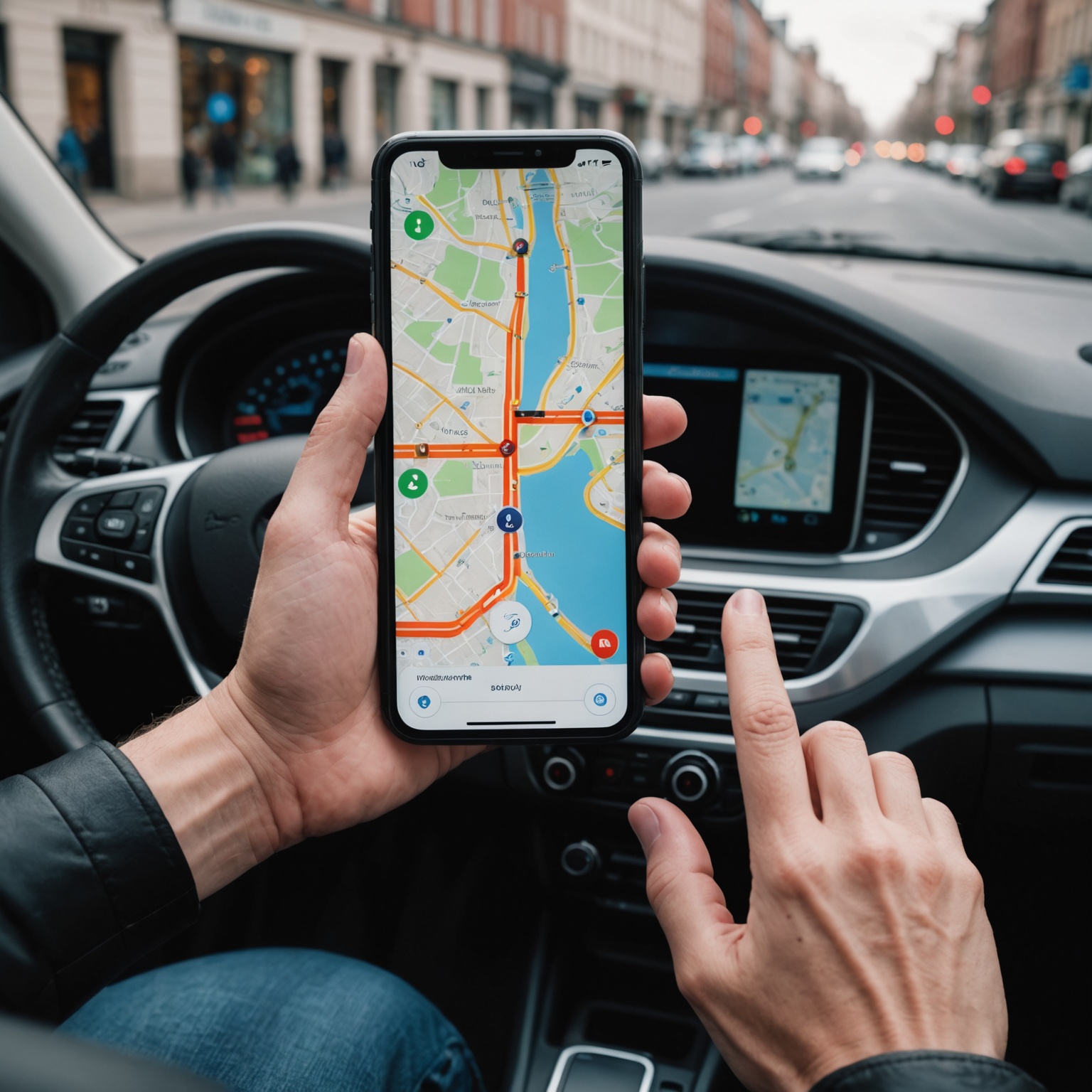
Смартфон может становиться тёплым при навигации, видеосъёмке, играх, видеозвонках и зарядке. Само по себе тепло не означает неисправность: процессор, экран, модем и аккумулятор выделяют тепло во время работы. Повод разобраться появляется, если корпус нагревается заметно сильнее обычного, устройство теряет заряд быстрее привычного, а нагрев совпадает с запуском определённой программы или продолжается после её закрытия.
Найти источник тепла не всегда просто. На температуру влияют окружающая среда, чехол, зарядное устройство, слабый сигнал сети, работа нескольких приложений и состояние аккумулятора. Поэтому важно смотреть не на один признак, а на сочетание симптомов и повторяемость ситуации. Если нагрев возникает примерно в одно и то же время после запуска одной программы и ослабевает, когда её работа прекращается, связь с приложением становится более вероятной.
Как отличить обычный нагрев от чрезмерного
При высокой нагрузке корпус может быть ощутимо тёплым, особенно в области процессора и аккумулятора. Это часто происходит во время ресурсоёмкой игры, записи видео высокого разрешения, видеосвязи, работы навигатора или установки обновлений. Нагрев также может усилиться, если смартфон одновременно заряжается, находится на солнце или подключён к мобильной сети с нестабильным сигналом.
Более настораживает ситуация, когда устройство становится неприятно горячим при простых действиях — например, при переписке или просмотре статичной страницы. Другие возможные признаки: интерфейс начинает подтормаживать, экран сам уменьшает яркость, приложения закрываются, заряд расходуется непривычно быстро, а система показывает предупреждение о высокой температуре. Такие меры могут включаться автоматически, чтобы уменьшить нагрузку и защитить устройство.
Не стоит оценивать температуру только на ощупь: чувствительность у людей различается, а материалы корпуса по-разному передают тепло. Полезнее учитывать контекст. Если телефон нагрелся после длительной игры, но затем постепенно остыл, это может быть обычной реакцией на нагрузку. Если похожее состояние повторяется при открытии одной конкретной программы, стоит проверить её использование ресурсов.
Признаки, которые могут указывать на приложение
Нагрев начинается после запуска одной и той же программы
Самая наглядная подсказка — повторяемая связь. Например, смартфон остаётся прохладным в режиме ожидания, но начинает заметно нагреваться вскоре после открытия приложения. Если это происходит несколько раз в похожих условиях, программа может создавать повышенную нагрузку или неправильно продолжать работу в фоне.
Важно учитывать, чем именно занимается приложение. Карты используют геолокацию и могут активно обращаться к сети; видеоредакторы обрабатывают большие файлы; игры нагружают графический процессор; облачные сервисы могут синхронизировать фотографии. В этих случаях нагрев может быть связан с обычной интенсивной работой, а не с ошибкой. Подозрение на сбой усиливается, если программа продолжает расходовать ресурсы, хотя экран погашен и активных задач от неё не ожидается.
Быстро уменьшается заряд аккумулятора
Повышенный расход заряда и нагрев нередко возникают одновременно: работа процессора, передача данных, геолокация и активный экран требуют энергии. Если статистика батареи показывает, что одно приложение использует заметную часть заряда, это полезная зацепка. Однако доля расхода сама по себе не доказывает, что программа неисправна: она может просто быть открыта дольше других или выполнять сложную задачу.
Сравнивать показатели лучше за похожие периоды и при сходном использовании. Например, расход навигационного приложения во время поездки нельзя напрямую сопоставлять с расходом программы, которая почти всё время была закрыта. Имеет значение не только общий процент, но и то, работала ли программа на экране или в фоне.
Приложение активно работает в фоне
Некоторые программы продолжают выполнять задачи после закрытия окна: синхронизируют данные, загружают файлы, обновляют содержимое или используют местоположение. Такая активность может быть оправданной, но постоянная работа без очевидной причины способна приводить к нагреву и разряду.
Посмотрите в настройках аккумулятора или батареи, какие программы потребляли энергию за выбранный период. Названия разделов и расположение пунктов различаются в зависимости от модели и версии системы. Аналогично могут отличаться сведения об активности в фоне, разрешениях и использовании геолокации. Если нужного показателя нет, можно ориентироваться на поведение устройства и встроенные средства диагностики.
После закрытия приложения температура снижается
Если прекратить работу программы и смартфон постепенно остывает, это поддерживает предположение о связи между приложением и нагревом. Проверку можно провести аккуратно: закрыть программу обычным способом, отключить ненужную фоновую задачу и понаблюдать за устройством в течение некоторого времени. Не нужно многократно запускать приложение, пытаясь довести телефон до перегрева.
Остывание не всегда происходит сразу. Корпус и внутренние компоненты сохраняют тепло, а система может завершать уже начатые операции. Кроме того, одновременно могли прекратиться другие процессы — например, загрузка файла или восстановление соединения с сетью. Поэтому полезно повторить наблюдение в обычных условиях, а не делать вывод по одному эпизоду.
Что проверить в первую очередь
- Вспомнить, что происходило перед нагревом. Был ли запущен новый сервис, игра, камера, навигация, видеозвонок или загрузка больших файлов? Подключался ли смартфон к зарядке?
- Убрать внешние факторы. Переместить устройство из-под прямых солнечных лучей, снять плотный чехол, если он мешает рассеиванию тепла, и прекратить ресурсоёмкие задачи.
- Проверить расход батареи. В системной статистике найти приложения с заметным потреблением энергии и посмотреть, использовались ли они на экране или в фоне.
- Закрыть подозрительную программу. После этого понаблюдать, уменьшается ли нагрев и становится ли стабильнее расход заряда.
- Повторить наблюдение. Если ситуация возникает снова именно при работе того же приложения, вероятность связи выше. Если нагрев не зависит от него, нужно рассмотреть другие причины.
Для сравнения условий можно записывать короткие заметки: какое приложение было открыто, был ли подключён кабель, использовалась ли мобильная сеть и насколько быстро снизился заряд. Такая простая фиксация помогает заметить закономерность и не полагаться только на впечатление.
Что может показать статистика батареи
Встроенный раздел батареи обычно помогает увидеть, какие приложения расходовали энергию за выбранный период. На одних устройствах отображается доля использования, на других — время работы на экране и в фоне или дополнительные сведения о активности. Интерфейс зависит от производителя и версии системы, поэтому точные названия пунктов могут отличаться.
| Наблюдение | Что оно может означать | Что проверить |
|---|---|---|
| Приложение потребляет много энергии во время активного использования | Возможна высокая нагрузка из-за игры, видео, навигации или обработки данных | Соответствует ли расход выполняемой задаче и прекращается ли нагрев после её завершения |
| Заметный расход сохраняется, хотя приложение почти не открывали | Возможна фоновая активность, синхронизация или сбой | Разрешения, фоновые процессы, доступность обновления и повторяемость ситуации |
| Расход высокий у нескольких приложений | Причиной может быть общая нагрузка, слабая сеть, системная задача или условия использования | Загрузки и обновления, качество сигнала, активность экрана и подключённые устройства |
| Телефон греется, но приложение не выделяется в статистике | Источник может быть в системе, зарядке, аккумуляторе или другом процессе | Происходит ли нагрев в режиме ожидания, при зарядке или после перезагрузки |
Статистика — это ориентир, а не точный диагноз. Показатели могут отражать работу за весь период, а приложение могло выполнять нужную задачу. Сопоставляйте их с собственными наблюдениями: когда начался нагрев, сколько времени программа была активна и что изменилось после её закрытия.
Как безопасно проверить подозрительное приложение
Обновить программу и операционную систему
Ошибки в приложении иногда исправляются обновлением. Если перегрев появился после установки новой версии, стоит проверить, доступно ли следующее обновление, и посмотреть, повторяется ли проблема после установки. Обновлять программы лучше из официального магазина или другого источника, которому можно доверять. Обновление системы тоже может повлиять на управление энергией, но после него некоторое время могут выполняться фоновые задачи, например индексация файлов или синхронизация.
Ограничить ненужную фоновую активность
Если приложение не должно постоянно обновлять данные или получать местоположение, проверьте соответствующие разрешения и настройки фоновой работы. Ограничивайте только то, что действительно не требуется: отключение функции может нарушить уведомления, синхронизацию или работу навигации. После изменения настроек наблюдайте, исчезли ли нагрев и необычный расход заряда.
Перезапустить устройство
Перезапуск может завершить зависший процесс и помочь понять, был ли причиной временный сбой. Если после перезапуска смартфон остаётся прохладным, но снова нагревается при запуске той же программы, это дополнительный повод проверить её работу. Если нагрев возвращается даже без неё, искать причину следует шире.
Удалить и установить программу заново — только при необходимости
Переустановка может помочь, если повреждены данные приложения или сбились его настройки. Перед удалением стоит убедиться, что важные данные синхронизированы или сохранены: локальные файлы и черновики могут исчезнуть. Если программа нужна для работы устройства, не удаляйте её без понимания последствий.
Когда дело может быть не в приложении
Нагрев способен вызывать зарядка, особенно если телефон одновременно активно используется. Причиной также может быть длительная работа камеры, плохой приём сети, частые попытки восстановить соединение, передача больших объёмов данных или процесс системного обновления. Плотный чехол и жаркая окружающая среда затрудняют отвод тепла.
Обратите внимание, когда именно появляется симптом. Если корпус становится горячим преимущественно при подключённом кабеле, проверьте зарядное оборудование и попробуйте зарядить устройство без активного использования. Если нагрев возникает в зоне приёма связи в местах с плохим сигналом, возможно, смартфон тратит больше энергии на поддержание соединения. Если устройство греется в состоянии покоя при разных приложениях, подозрение на одну конкретную программу становится менее убедительным.
Не исключена и проблема с аккумулятором или аппаратной частью. На это могут указывать повторяющийся сильный нагрев без явной нагрузки, внезапные отключения, нестабильная работа или заметное изменение формы корпуса. В таком случае не следует продолжать эксперименты с приложениями и зарядкой: безопаснее прекратить использование устройства и обратиться в квалифицированный сервис для диагностики.
Что делать, если смартфон стал очень горячим
Если устройство ощущается чрезмерно горячим или система предупреждает о высокой температуре, прекратите ресурсоёмкие действия. Отключите зарядку, если это можно сделать безопасно, закройте тяжёлые приложения и перенесите смартфон в более прохладное место без прямого солнца. Снимите чехол, если он удерживает тепло, и оставьте устройство остывать естественным образом.
Не помещайте телефон в холодильник или морозильную камеру и не охлаждайте его водой. Резкое изменение температуры может привести к нежелательным последствиям, а влага способна повредить устройство. Не пытайтесь силой продолжать работу, если смартфон сам ограничивает функции или выключается для охлаждения.
При вздутии корпуса или аккумулятора, запахе гари, дыме либо повреждении устройства не заряжайте и не используйте его. Не надавливайте на корпус и не пытайтесь самостоятельно вскрыть смартфон. В такой ситуации требуется безопасное обращение с устройством и помощь специалистов.
Как сделать вывод без поспешных обвинений
Удобно оценивать ситуацию по нескольким признакам одновременно:
- нагрев регулярно начинается после запуска одной программы;
- программа расходует много энергии или продолжает работать в фоне без очевидной необходимости;
- после её закрытия смартфон постепенно остывает;
- ситуация повторяется при похожих условиях;
- другие возможные причины — зарядка, солнце, слабая сеть, камера и системные задачи — исключены или не объясняют симптом.
Чем больше таких наблюдений совпадает, тем вероятнее, что приложение участвует в перегреве. Но даже тогда причина может заключаться не в самом приложении, а в конкретной задаче, повреждённых данных, совместимости с системой или необходимости обновления. Если симптомы сохраняются после обновления и ограничения фоновой активности, не исчезают без этой программы или проявляются в режиме ожидания, стоит обратиться за диагностикой.
Заключение
Главный ориентир — не просто тёплый корпус, а повторяемая связь нагрева с конкретным приложением, сопровождаемая ускоренным расходом заряда или чрезмерной фоновой активностью. Проверяйте статистику батареи, учитывайте условия использования и сравнивайте поведение смартфона до и после закрытия программы. Не охлаждайте устройство резко и не игнорируйте признаки возможного повреждения аккумулятора. Если перегрев остаётся необъяснимым или становится сильным, безопаснее прекратить нагрузку и поручить проверку специалистам.