Техника без загадок
Как перенести данные на новый смартфон
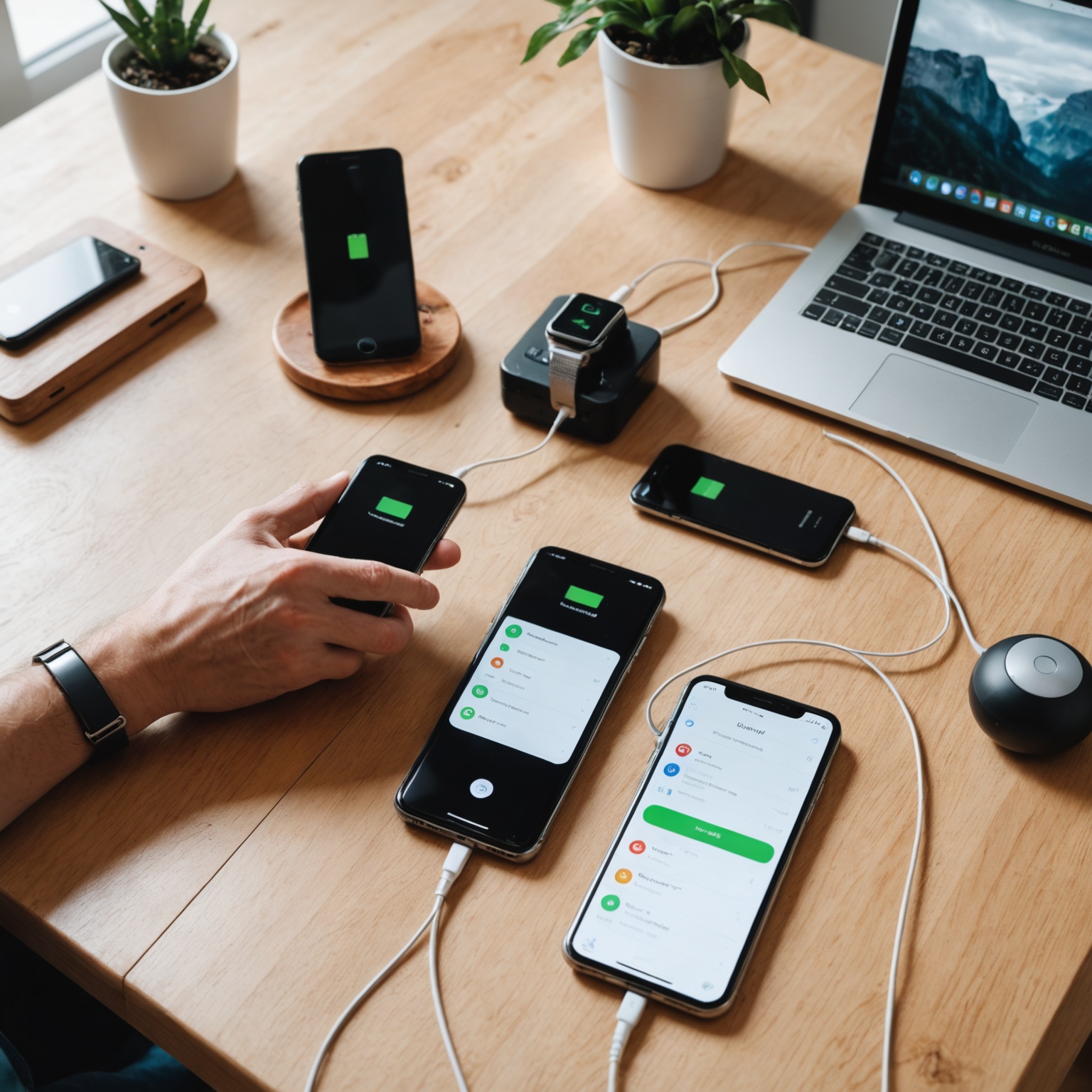
Что можно перенести на новый смартфон
Переезд на новый смартфон — это не только копирование фотографий и контактов. Обычно требуется перенести или заново настроить сообщения, приложения, документы, учетные записи, параметры экрана и подключения, а также способы подтверждения входа. Часть данных копируется автоматически, часть хранится в облаке, а некоторые сведения не переносятся из соображений безопасности и должны быть восстановлены отдельно.
Результат зависит от операционных систем старого и нового устройств, выбранного способа переноса, объема данных и настроек синхронизации. Перенос между телефонами одной платформы чаще позволяет скопировать больше параметров. При переходе с Android на iPhone или с iPhone на Android часть информации, приложений и их настроек может потребовать отдельного переноса или повторной настройки.
| Тип данных | Что обычно происходит | Что проверить |
|---|---|---|
| Контакты и календарь | Могут синхронизироваться с учетной записью или копироваться при настройке нового телефона. | Сохранены ли они в учетной записи, а не только в памяти старого устройства или на SIM-карте. |
| Фотографии и видео | Переносятся напрямую либо загружаются из облачного хранилища. | Открываются ли файлы на новом устройстве и есть ли копии оригиналов. |
| Приложения | Часто устанавливаются заново из магазина приложений; их данные переносятся не всегда. | Нужно ли входить повторно, восстанавливать данные или настраивать приложение вручную. |
| Сообщения и чаты | Могут копироваться встроенным инструментом или восстанавливаться из резервной копии приложения. | Поддерживает ли нужный сервис перенос истории между выбранными устройствами. |
| Пароли и средства подтверждения входа | Могут синхронизироваться отдельно или потребовать повторной настройки. | Доступны ли резервные коды, дополнительный номер или другой способ восстановления. |
Подготовка старого и нового телефона
Перед началом стоит выделить время на проверку, а не торопиться стирать старое устройство сразу после первого успешного копирования. Перенос может завершиться сообщением об успехе, хотя часть приложений еще не восстановила данные, облачная библиотека продолжает загружаться, а некоторые файлы остались в локальной памяти.
1. Проверьте учетные записи и доступ к ним
Убедитесь, что известны логины и пароли от учетной записи, связанной со старым телефоном, почты, облачного хранилища и важных приложений. Проверьте, что доступен способ подтверждения входа: например, номер телефона, резервный адрес электронной почты, код восстановления или доверенное устройство. Если подтверждение приходит только на старый смартфон, сначала настройте альтернативный вариант, где это возможно.
2. Создайте резервную копию
Перед переносом сделайте актуальную резервную копию средствами операционной системы, облачного сервиса или самого приложения. Способ и состав копии зависят от устройства и настроек: резервная копия может включать одни категории данных, но не включать другие. Для особо важных документов и фотографий полезно иметь дополнительную копию на компьютере или внешнем накопителе.
Проверьте дату последнего резервного копирования и убедитесь, что оно завершилось. Если копирование идет через интернет, стабильное подключение и достаточный объем облачного пространства помогут избежать прерываний. Не удаляйте исходные файлы, пока не проверите их наличие на новом телефоне или в надежной копии.
3. Подготовьте устройства
- Зарядите оба телефона или подключите их к питанию.
- Подключите устройства к надежной сети Wi-Fi, если перенос будет выполняться без кабеля.
- Освободите на новом смартфоне достаточно места для данных и приложений.
- Обновите систему и приложение переноса, если устройство предлагает обновление перед началом.
- Подготовьте совместимый кабель или переходник, если планируется проводное копирование.
- Не прерывайте перенос и не перезагружайте устройства, пока процесс не завершен.
4. Составьте список того, что нельзя потерять
Полезно отдельно отметить чаты, голосовые заметки, записи диктофона, документы из папки загрузок, заметки, данные приложений для работы и приложения-аутентификаторы. Такие сведения часто оказываются менее заметными, чем фотографии, но восстановить их после сброса старого телефона бывает сложнее.
Основные способы переноса
Перенос при первоначальной настройке
Самый удобный момент для копирования — первая настройка нового смартфона. Устройство обычно предлагает восстановить данные из облачной копии, подключить старый телефон или перенести информацию через кабель. Следуйте подсказкам на экране и внимательно выбирайте категории данных. Названия пунктов и доступные варианты меняются в зависимости от модели, версии системы и региона, поэтому ориентируйтесь на инструкции, отображаемые непосредственно на устройствах.
Если новый телефон уже настроен, некоторые варианты переноса могут быть недоступны без сброса настроек. Перед сбросом обязательно сохраните данные, которые успели появиться на новом устройстве. Если повторная настройка нежелательна, используйте отдельную синхронизацию контактов, фотографий, файлов и приложений или штатные средства переноса, доступные после настройки.
Прямое копирование между телефонами
При прямом переносе устройства соединяются кабелем или обмениваются данными по беспроводному каналу. Этот способ удобен, когда оба телефона доступны и старый работает исправно. В зависимости от платформы и модели могут копироваться контакты, фотографии, видео, часть сообщений, настройки и список приложений. При беспроводном соединении большой объем данных может передаваться долго, поэтому лучше оставить телефоны рядом и не закрывать экран, если инструкция предлагает это сделать.
Проводное соединение иногда оказывается быстрее и стабильнее, но совместимость кабеля или переходника зависит от разъемов устройств. Если перенос прерывается, проверьте соединение, заряд батарей и свободное место, а затем повторите процедуру по инструкции производителя. Не запускайте несколько способов копирования одновременно: это может создать дубликаты контактов и файлов.
Восстановление из облака
Облако удобно, если старый телефон недоступен или перенос через кабель невозможен. На новом устройстве нужно войти в ту же учетную запись и выбрать доступную резервную копию либо включить синхронизацию нужных данных. Контакты, календарь, заметки и фотографии могут храниться в разных сервисах, поэтому одной копии бывает недостаточно.
Облачная синхронизация и резервная копия — не одно и то же. Синхронизация поддерживает данные одинаковыми на нескольких устройствах, а резервная копия предназначена для восстановления сохраненного состояния. Удаление синхронизированного файла на одном устройстве может отразиться и на других. Перед массовым удалением или очисткой старого телефона стоит убедиться, что важные материалы действительно сохранены отдельно.
Ручной перенос файлов
Фотографии, видео, музыку и документы можно скопировать через компьютер, внешний накопитель или облачную папку. Ручной способ дает контроль над отдельными папками, но обычно не переносит настройки приложений, историю сообщений и данные, защищенные внутри приложений. После копирования откройте несколько файлов разных типов и проверьте, что они не повреждены и находятся в удобных папках.
Переход между Android и iPhone
При смене платформы важно использовать предусмотренный системой инструмент переноса в подходящий момент настройки. Такие инструменты могут помочь перенести отдельные категории данных, но не превращают один телефон в точную копию другого. Приложения устанавливаются из магазина новой платформы, а их внутреннее содержимое и настройки зависят от разработчика. Платные приложения также могут требовать повторной покупки, если покупка была привязана к другой платформе.
Контакты, календарь и почта часто доступны через учетную запись, если данные синхронизировались с ней заранее. Фотографии и документы можно перенести через облако или компьютер. Для сообщений и истории чатов необходимо заранее проверить, поддерживает ли конкретное приложение официальный перенос между Android и iOS и какие действия оно требует. Нельзя предполагать, что резервная копия, созданная в одном сервисе, автоматически восстановится в приложении на другой платформе.
Закладки браузера, заметки, пароли и данные трекеров могут храниться в учетной записи конкретного сервиса. Если на новом телефоне используется тот же сервис и выполнен вход, часть информации появится после синхронизации. В иных случаях данные придется экспортировать или переносить отдельно, если приложение предоставляет такую возможность.
Отдельно перенесите важные приложения и настройки
Мессенджеры
Перед сменой телефона откройте настройки каждого важного мессенджера и проверьте, включено ли резервное копирование, где оно хранится и как восстанавливается. Для переноса могут понадобиться прежний номер, учетная запись или доступ к старому устройству. Не удаляйте приложение и не очищайте данные на старом телефоне, пока история не появилась на новом и не проверена.
Банковские и платежные приложения
Приложения, связанные с финансами и платежами, часто требуют отдельного входа, повторного подтверждения личности или подключения устройства. Их данные могут намеренно не переноситься в составе общей копии. Используйте только официальное приложение из магазина и следуйте указаниям самого сервиса. Не сообщайте коды подтверждения другим людям и не сохраняйте их в открытом виде.
Аутентификаторы и ключи доступа
Приложения для двухфакторной аутентификации, ключи доступа и корпоративные профили могут быть связаны с конкретным устройством. До сброса старого телефона проверьте, как перенести аккаунты или добавить новое устройство. Если сервис предлагает резервные коды, сохраните их в защищенном месте. Также убедитесь, что для важных учетных записей остается доступен запасной способ входа.
SIM-карта и eSIM
Перенос данных на смартфон сам по себе не всегда переносит номер телефона. Физическую SIM-карту обычно нужно переставить отдельно, если она подходит к новому устройству и формату сети. Перенос eSIM зависит от модели телефона, оператора и доступных функций. Порядок активации может различаться, поэтому перед отключением старого телефона уточните актуальные инструкции у оператора или воспользуйтесь официальными подсказками устройства.
Проверка нового смартфона после переноса
Когда копирование завершено, не ограничивайтесь главным экраном. Проверьте каждый важный тип данных и выполните несколько практических действий: откройте фотографии, найдите нужный контакт, просмотрите сообщения, запустите рабочие приложения и проверьте отправку и получение почты. Если библиотека фотографий или приложений продолжает загружаться, оставьте телефон подключенным к сети и питанию.
- Контакты отображаются без лишних дубликатов.
- Календарь, заметки и напоминания содержат нужные записи.
- Фотографии, видео и документы доступны в оригинальном качестве, если это важно.
- История чатов и вложения восстановились там, где они необходимы.
- Почта, облачные сервисы и приложения открываются после входа.
- Звонки, мобильный интернет и сообщения работают с перенесенным номером.
- Будильники, разрешения приложений, уведомления и настройки приватности выставлены так, как нужно.
Если чего-то не хватает, сначала выясните, где находились эти данные: в учетной записи, резервной копии, памяти телефона или приложении. Иногда достаточно включить синхронизацию или войти в правильную учетную запись. В других случаях нужно повторить перенос конкретного раздела или воспользоваться способом восстановления, предусмотренным разработчиком приложения.
Когда и как очищать старый телефон
Старое устройство стоит сохранять в рабочем состоянии, пока не подтверждено, что все необходимые данные доступны на новом телефоне или в резервной копии. Особенно важно проверить банковские приложения, чаты, фотографии, документы и средства подтверждения входа. Если старый смартфон будет продан, передан другому человеку или утилизирован, удалите с него учетные записи и выполните штатный сброс до заводских настроек. Перед этим убедитесь, что нужные материалы скопированы, а устройство отключено от личных сервисов предусмотренным для него способом.
Не передавайте вместе с телефоном SIM-карту, карты памяти или открытый доступ к учетным записям. После сброса можно отдельно проверить, что устройство запускается как новое и не показывает личные файлы. Конкретные пункты сброса зависят от модели и версии системы, поэтому для безопасной очистки следует использовать инструкцию производителя.
Итог
Надежный перенос начинается с резервной копии и проверки доступа к учетным записям, продолжается копированием подходящим способом и заканчивается проверкой данных на новом смартфоне. Особого внимания требуют история мессенджеров, приложения-аутентификаторы, финансовые сервисы, SIM-карта и файлы, сохраненные только локально. Старый телефон лучше не очищать, пока важные данные не открываются на новом устройстве и не подтверждена возможность входа во все необходимые сервисы.