Техника без загадок
Как определить причину отсутствия звука в наушниках
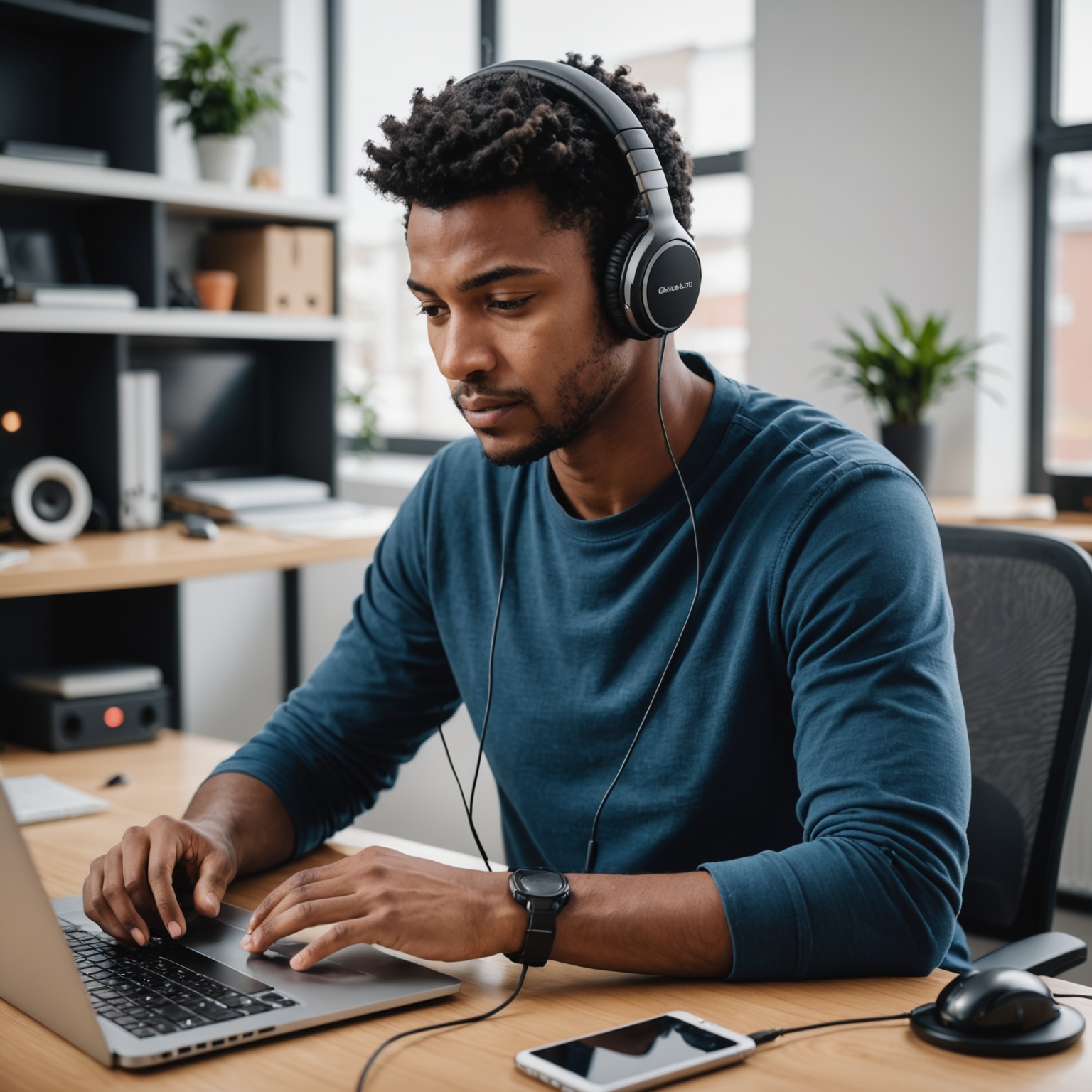
Если наушники подключены, но звука нет, причина может находиться в любом звене аудиосистемы: источнике записи, настройках устройства, выбранном выходе, подключении или самих наушниках. Поэтому начинать с покупки новых аксессуаров или разборки корпуса не стоит. Гораздо надёжнее последовательно проверить простые и безопасные варианты, каждый раз меняя только один фактор. Так легче понять, где именно пропадает сигнал.
Первый ориентир — характер неисправности. Полная тишина, звук только в одном наушнике, прерывания, очень низкая громкость и отсутствие звука лишь в одном приложении часто указывают на разные причины. Важно также выяснить, возникла ли проблема внезапно, после обновления системы, смены устройства, падения наушников, попадания влаги или подключения через переходник.
Сначала уточните, что именно не работает
Перед проверками включите заведомо исправный аудиофайл или видео и убедитесь, что громкость слышна на динамиках устройства либо на другом комплекте наушников. Некоторые сайты и приложения воспроизводят звук не постоянно, а отдельные файлы могут быть записаны очень тихо или вовсе без звуковой дорожки. Проверка на нескольких источниках помогает не принять особенность записи за поломку.
Затем определите, одинаково ли ведут себя левый и правый каналы. Если звук есть только с одной стороны, неисправность может быть связана с балансом каналов, штекером, кабелем, разъёмом или динамиком конкретного наушника. Если оба канала молчат, вероятнее общая проблема подключения, выбора аудиовыхода, громкости, источника питания или самого устройства.
- Тишина везде — проверьте выход звука, подключение, громкость и совместимость.
- Звук только в одном наушнике — проверьте баланс, штекер, кабель и каждый канал отдельно.
- Звук появляется при движении провода — возможен плохой контакт в кабеле, штекере или разъёме.
- Звук прерывается без перемещения проводных наушников — для беспроводной модели проверьте заряд, связь и помехи.
- Проблема возникает только в одной программе — проверьте её собственные настройки и разрешения.
Проверьте источник звука и выбранный выход
На компьютере, телефоне, планшете и телевизоре одновременно могут быть доступны несколько аудиовыходов: встроенные динамики, проводные наушники, беспроводная гарнитура, монитор или внешняя аудиосистема. Устройство иногда продолжает отправлять звук не туда, куда ожидается. Откройте настройки звука и посмотрите, какой выход выбран в данный момент. Если наушники подключены, но в списке активен другой выход, выберите наушники вручную.
Проверьте громкость не только системным регулятором, но и в самом приложении. В браузере, видеоплеере, игре или программе для видеосвязи может быть отдельная регулировка, отключение звука либо собственный выбор устройства вывода. Во время звонка звук также может направляться на динамик телефона или другой подключённый аксессуар.
Полезно закрыть приложение, в котором обнаружена проблема, и открыть его снова. Если звук отсутствует во всех программах, перезапустите устройство. Перезагрузка не устраняет физическую поломку, но помогает исключить временный сбой аудиослужбы или некорректное переключение между выходами.
Проверьте баланс и специальные настройки
Если один канал звучит заметно тише другого или молчит, найдите в настройках доступности либо звука параметр баланса левого и правого каналов. Ползунок может быть случайно смещён в одну сторону. Верните баланс в центральное положение и повторите прослушивание. Также проверьте, не включены ли функции монофонического воспроизведения, пространственного звука или обработки аудио, если после их активации возникла проблема.
Для Bluetooth-гарнитуры отдельно проверьте, что устройство используется именно как аудиовыход. Некоторые системы показывают подключённую гарнитуру, но в конкретном приложении выбран другой канал. Если доступен выбор профиля или режима, попробуйте стандартный режим воспроизведения музыки, а затем проверьте звук повторно.
Диагностика проводных наушников
Осмотрите штекер и разъём
Убедитесь, что штекер вставлен до конца. Даже небольшой зазор может привести к тишине, пропаданию одного канала или необычному звучанию. Если используется чехол телефона, он может мешать плотному соединению. Осторожно снимите чехол и проверьте подключение ещё раз.
Осмотрите штекер и разъём на наличие пыли, ворса, деформации, следов влаги или коррозии. Не вставляйте внутрь металлические предметы и не используйте жидкость для очистки. Если разъём загрязнён, безопаснее ограничиться внешней сухой очисткой либо обратиться в сервис, особенно когда внутри заметны влага или повреждения. Чрезмерное усилие при подключении может испортить контакты.
Проверьте кабель и переходники
Осмотрите кабель по всей длине, особенно рядом со штекером, разветвителем и местом входа провода в чашки. Перегибы, надрывы и повреждённая изоляция могут указывать на неисправность. Не тяните провод и не сгибайте его резко ради проверки. Если звук кратковременно появляется при обычном перемещении кабеля, это может быть признаком нестабильного контакта, но многократное «шевеление» способно усугубить повреждение.
При использовании переходника, удлинителя, док-станции или разветвителя исключите дополнительные элементы: подключите наушники напрямую, если это возможно. Затем проверьте каждый переходник отдельно с другим совместимым устройством. Несовместимость разъёмов или неисправность адаптера может выглядеть как поломка наушников.
У некоторых проводных гарнитур штекер рассчитан на определённый тип разъёма, который объединяет аудиовыход и микрофон. Если подключить его через неподходящий адаптер, звук может отсутствовать или работать некорректно. Сверьте тип соединения с документацией к устройству и аксессуару, не полагаясь только на внешнее сходство разъёмов.
Диагностика беспроводных наушников
Проверьте заряд и состояние подключения
Низкий заряд аккумулятора иногда проявляется не только отключением, но и нестабильным соединением. Зарядите наушники и, если используется футляр, проверьте, правильно ли они размещены в нём и соприкасаются ли с контактами. Индикатор зарядки помогает оценить состояние, но его значение зависит от модели; при необходимости сверьтесь с руководством производителя.
Посмотрите, отображаются ли наушники как подключённые именно для воспроизведения звука. Если рядом находится несколько Bluetooth-устройств, аудио может направляться на другое. Временно отключите ненужные гарнитуры и колонки, затем выберите нужные наушники в списке выходов.
Переподключите наушники
Если соединение отображается, но звука нет, отключите и снова подключите наушники через настройки Bluetooth. Если это не помогло, удалите сохранённое сопряжение и выполните подключение заново, следуя инструкции к конкретной модели. Названия команд и порядок сброса различаются, поэтому универсальная комбинация кнопок может не подойти.
Для полностью беспроводных моделей проверьте оба наушника. Иногда один из них не синхронизируется со вторым или не включается из-за недостаточного заряда. Поместите оба наушника в футляр, убедитесь, что они заряжаются, а затем повторите подключение по инструкции. Если один наушник не реагирует и после зарядки, возможна неисправность его аккумулятора или контактов.
Исключите нестабильную связь
Временно расположите источник звука рядом с наушниками и уберите между ними препятствия. Большое расстояние, стены, металлические поверхности и насыщенная беспроводная среда могут влиять на стабильность соединения. Для проверки остановите воспроизведение на других подключённых устройствах и повторите тест в другом месте. Если проблема сохраняется рядом с источником и проявляется с разными файлами, причина может быть не только в радиосвязи.
Сравните наушники с другими устройствами
Самый показательный способ отделить неисправность наушников от проблемы источника — провести перекрёстную проверку. Подключите наушники к другому совместимому устройству, а к исходному устройству подключите другие исправные наушники. Меняйте за раз только один элемент и записывайте результат.
| Результат проверки | Что он может означать | Следующий шаг |
|---|---|---|
| Наушники не работают на нескольких устройствах | Вероятна проблема в наушниках, кабеле, аккумуляторе или сопряжении | Осмотреть подключение, зарядить модель и проверить инструкции производителя |
| Наушники работают на другом устройстве | Вероятна проблема в настройках, разъёме или программной части исходного устройства | Проверить выбранный выход, баланс, переходники и другие гарнитуры |
| Другие наушники тоже молчат на исходном устройстве | Вероятна проблема в источнике звука, его настройках или аудиоразъёме | Проверить громкость, выход, приложение и перезапустить устройство |
| Проблема появляется только с одним приложением | Возможны отдельные настройки или временный сбой программы | Проверить громкость приложения, устройство вывода и воспроизведение в другой программе |
Этот тест не всегда позволяет сразу определить точную деталь, особенно если одновременно используются переходники, док-станции или беспроводные профили. Однако он помогает локализовать область поиска: наушники, источник или промежуточное подключение.
Проверьте программную часть устройства
Если аксессуар работает с другими устройствами, а исходное устройство не воспроизводит звук даже через исправные наушники, проверьте системные настройки и состояние разъёма. Для компьютера полезно убедиться, что аудиоустройство не отключено в настройках, а выбранный выход доступен системе. Иногда после установки обновлений, подключения монитора или смены аудиоустройства активным становится другой выход.
Не устанавливайте случайные драйверы и утилиты с неизвестных сайтов. Если проблема появилась после изменения программного обеспечения, сначала проверьте официальные параметры устройства и рекомендации производителя. Обновление системы или драйвера может быть уместным, но не следует считать его гарантированным решением и выполнять сложные изменения без понимания последствий.
На телефоне проверьте, не подключён ли звук к автомобильной системе, колонке или другому аксессуару. Также обратите внимание на режимы, которые могут ограничивать или перенаправлять воспроизведение, и на настройки конкретного приложения. Если наушники проводные, протестируйте разъём с совместимым аксессуаром, не вставляя штекер с усилием.
Когда не стоит продолжать самостоятельную проверку
Остановите диагностику, если устройство или наушники намокли, корпус нагревается, заметны вздутие, запах гари, оголённые провода или повреждённый разъём. Не разбирайте аккумуляторные устройства и не пытайтесь самостоятельно паять кабель, если нет необходимых навыков и оборудования. Такие действия могут привести к травме или дополнительному повреждению.
Обращение в сервис оправдано, если наушники не работают на нескольких совместимых устройствах после проверки заряда и подключения, один канал постоянно молчит, разъём физически расшатан или проблема повторяется после простых программных проверок. Для обращения полезно сообщить, на каких устройствах проводился тест, какие элементы подключения использовались и в каких условиях звук пропадает. Это помогает быстрее отделить неисправность наушников от проблемы источника.
Последовательность проверки: краткий план
- Включить звук из другого приложения или файла и проверить громкость источника.
- Убедиться, что выбран правильный аудиовыход и не отключён звук в приложении.
- Проверить баланс левого и правого каналов.
- Для проводной модели проверить плотность соединения, штекер, кабель и переходники.
- Для беспроводной модели проверить заряд, повторно подключить гарнитуру и исключить другие активные аудиоустройства.
- Проверить наушники с другим устройством, а исходное устройство — с другими наушниками.
- При признаках физического повреждения или влаги прекратить проверки и обратиться к специалисту.
Заключение
Причину отсутствия звука в наушниках проще определить не догадками, а последовательным сравнением: другой файл, другое приложение, другой аудиовыход и другое устройство. Сначала проверяются громкость и настройки, затем подключение, кабель или Bluetooth-соединение, после чего оценивается возможная аппаратная неисправность. Такой порядок позволяет часто найти источник проблемы без лишних действий и вовремя остановиться, если дальнейшая проверка требует ремонта.