Техника без загадок
Как диагностировать проблемы с сенсорным экраном
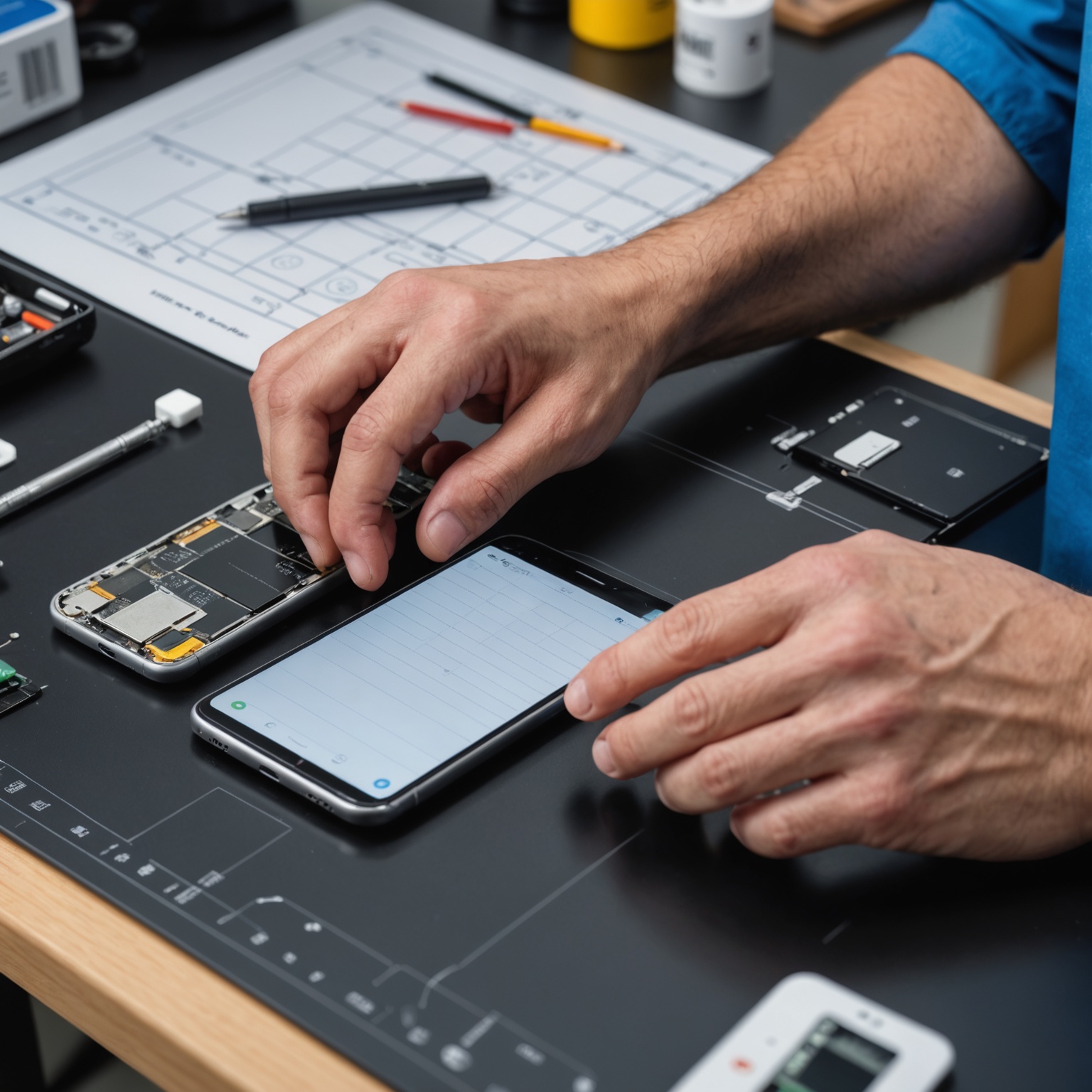
Зачем проверять сенсорный экран поэтапно
Сенсорный экран может реагировать на касания с задержкой, пропускать нажатия, самопроизвольно открывать приложения или не работать на отдельных участках. Похожие симптомы возникают по разным причинам: от загрязнения стекла и неподходящей защитной плёнки до сбоя приложения, повреждения сенсорного слоя или последствий удара и попадания жидкости. Поэтому одного наблюдения обычно недостаточно, чтобы определить источник неисправности.
Диагностика начинается с безопасных и простых проверок. Их задача — выяснить, зависит ли поведение экрана от условий использования, конкретного приложения, аксессуара или состояния устройства. Если проблема сохраняется после таких проверок, становится легче решить, нужны ли программные действия или осмотр в сервисе.
Важно различать изображение и сенсорный ввод. Если картинка отображается нормально, но касания не распознаются, вероятна проблема именно с обработкой касаний — хотя точную причину без проверки устройства установить нельзя. Если появились полосы, пятна, мерцание или участки без изображения, неисправность может затрагивать дисплейный модуль. Иногда повреждение экрана влияет одновременно и на изображение, и на сенсор.
Сначала исключите внешние причины
Перед изменением настроек оцените условия, в которых проявляется сбой. Снимите перчатки, если экран не поддерживает работу через них, и убедитесь, что пальцы сухие. Влага, жир, пыль и мелкие загрязнения способны мешать распознаванию касаний, особенно по краям стекла. Выключите устройство перед очисткой и аккуратно протрите экран мягкой безворсовой тканью. Не лейте чистящее средство прямо на устройство и не применяйте абразивы.
Осмотрите поверхность при хорошем освещении. Трещина, скол или заметная вмятина могут указывать на механическое повреждение, но отсутствие видимых следов не гарантирует исправность сенсорного слоя. Внутренние компоненты иногда повреждаются после падения, даже если стекло осталось целым.
Затем проверьте чехол, защитное стекло или плёнку. Аксессуар с приподнятым краем, пузырями, загрязнением под поверхностью или несовместимой толщиной может ухудшать реакцию на касания. Если есть подозрение на защиту, временно снимите чехол и проверьте экран. Снимать защитное стекло стоит только при условии, что это можно сделать безопасно: некоторые покрытия разбиваются или оставляют острые осколки. Если без снятия нельзя проверить его влияние, лучше обратиться за помощью.
Проверьте, связана ли проблема с зарядкой
Если касания начинают пропускаться или курсор ведёт себя хаотично только во время зарядки, отключите зарядный кабель и повторите проверку. Иногда на работу сенсора влияют неисправный кабель, адаптер или особенности электропитания. Это не доказывает, что проблема именно в зарядном устройстве, но помогает заметить зависимость.
Для сравнения используйте исправный совместимый кабель и адаптер, не повреждённые и не перегревающиеся. Не продолжайте пользоваться аксессуаром, если заметны оголённые провода, запах гари, сильный нагрев или нестабильный контакт. Не пытайтесь проверять устройство вблизи воды или самостоятельно разбирать его.
Определите характер неисправности
Перед дальнейшими действиями полезно описать, что именно происходит. «Экран плохо работает» — слишком общее наблюдение. Отметьте, какие жесты не распознаются, где возникает сбой, когда он начался и повторяется ли он в разных приложениях. Такая запись помогает отличить постоянную неисправность от случайного сбоя.
| Симптом | Что можно проверить | На что обратить внимание |
|---|---|---|
| Касания не срабатывают в одной области | Провести пальцем по всей поверхности в тесте или приложении для рисования | Повторяется ли пропуск в одном и том же месте |
| Экран сам нажимает на элементы | Убрать чехол, очистить стекло, отключить зарядку и перезапустить устройство | Возникают ли ложные касания без прикосновения к экрану |
| Задержка или отдельные пропуски | Проверить несколько приложений и перезапустить устройство | Связана ли задержка с одним приложением или общей нагрузкой |
| Сбой появился после падения или намокания | Прекратить испытания при нестабильной работе и оценить устройство на повреждения | Есть ли трещины, пятна, нагрев или другие новые симптомы |
| Изображение есть, но касаний нет | Попробовать перезапуск и проверку касаний в нескольких местах | Реагирует ли экран хотя бы на часть жестов |
Проведите простой тест по всей площади
Для первичной проверки подойдёт приложение для рисования, заметки с рукописным вводом или встроенный диагностический инструмент, если он предусмотрен устройством. Медленно проведите линию от одного края экрана к другому, затем повторите движение в нескольких направлениях. Если линия регулярно обрывается в одном месте, это повод проверить экран внимательнее. При этом результат теста не заменяет профессиональную диагностику: на него могут влиять особенности приложения, защитное покрытие и точность движения пальца.
Для проверки отдельных точек последовательно коснитесь разных участков, включая углы и края. Не давите на стекло и не используйте острые предметы. Если устройство поддерживает мультитач, попробуйте типичный жест двумя пальцами, например увеличение изображения. Неправильная реакция только на сложный жест не обязательно означает поломку: приложение может обрабатывать его иначе, поэтому сравните результат в нескольких местах.
При проверке отмечайте повторяемость. Единичный пропуск может быть случайным, а одинаковый сбой в одной зоне при нескольких аккуратных тестах больше похож на устойчивую проблему. Не нужно бесконечно повторять нажатия или усиливать давление: это не улучшит диагностику и может повредить экран.
Исключите программный сбой
Если внешние причины не обнаружены, перезапустите устройство. Перезапуск завершает зависшие процессы и может устранить временный сбой системы или приложения. После включения проверьте сенсор не только там, где проблема возникла впервые, но и на главном экране, в настройках и в другом приложении.
Если неисправность появляется только в одной программе, обновите её обычным способом, если обновление доступно, и проверьте, повторяется ли сбой после закрытия и повторного запуска. Неисправность внутри одного приложения может быть связана с его интерфейсом или работой, а не с сенсорным модулем. Если же проблема возникает в разных приложениях и системных меню, причина, вероятно, не ограничивается одной программой.
Обратите внимание на настройки специальных возможностей и чувствительности сенсора. Они могут изменять длительность, необходимую для распознавания касания, или реакцию на повторные нажатия. Названия и расположение параметров отличаются у разных моделей и версий системы. Если перед появлением проблемы настройки менялись, временно верните их к прежним значениям и сравните результат. Не отключайте функции, которыми пользуется владелец устройства, не убедившись, что их можно восстановить.
На некоторых устройствах предусмотрен безопасный режим или другой способ временно запустить систему без сторонних приложений. Если в таком режиме сенсор работает нормально, это может указывать на влияние установленного приложения, но не является окончательным доказательством. Способ включения зависит от модели, поэтому его следует уточнять в руководстве производителя. Если такой режим недоступен или непонятен, не нужно экспериментировать с неизвестными комбинациями кнопок.
Когда имеет смысл сброс настроек
Сброс к заводским настройкам — не первый шаг диагностики. Он удаляет пользовательские данные и настройки, а устранить аппаратное повреждение не может. К нему стоит переходить только после резервного копирования важных файлов и если менее радикальные проверки не помогли. До сброса полезно убедиться, что известны необходимые данные для повторной настройки устройства.
Если после сброса сенсор продолжает пропускать касания или самопроизвольно нажимать на элементы, вероятность аппаратной неисправности становится выше, но окончательный вывод всё равно делает специалист. При подозрении на повреждение после удара или попадания жидкости сброс не заменяет осмотр и может лишь отнять время.
Признаки возможного аппаратного повреждения
Обращение в сервис особенно разумно, если сенсор перестал работать после падения, давления на экран, контакта с жидкостью или ремонта. Настораживают устойчивые мёртвые зоны, частые ложные касания, отсутствие реакции на значительной части поверхности и сочетание этих симптомов с трещинами, полосами, пятнами или мерцанием изображения.
Если устройство намокло, не подключайте его к зарядке и не пытайтесь проверять экран многократными нажатиями. Внешняя сухость не означает, что внутри нет влаги. Не используйте фен, нагреватель и другие источники тепла, а также не разбирайте корпус без соответствующих навыков и оборудования. Безопаснее прекратить использование и получить профессиональную оценку состояния устройства.
Отдельный повод немедленно прекратить использование — признаки деформации корпуса или вздутия аккумулятора. Не давите на экран и не пытайтесь выровнять корпус. Повреждённая батарея может представлять опасность, поэтому устройство следует держать вдали от источников тепла и передать на оценку специалисту.
Если сенсор работает только при определённом положении устройства, это также стоит отметить. Не следует самостоятельно изгибать корпус, чтобы «проверить контакт»: подобное воздействие способно усилить повреждение. Сервисная диагностика может включать проверку дисплейного модуля, соединений и других компонентов, но конкретный порядок зависит от конструкции устройства.
Как подготовиться к обращению в сервис
Чёткое описание симптомов помогает сократить время на проверку. Запишите, когда впервые возникла проблема, после какого события она появилась и при каких условиях повторяется. Укажите, зависит ли сбой от зарядки, конкретного приложения, температуры, защитного аксессуара или положения устройства. Если экран иногда работает нормально, отметьте, как долго сохраняется это состояние.
- Сообщите, какие участки экрана не реагируют или где возникают ложные касания.
- Перечислите уже выполненные безопасные проверки: очистку, снятие чехла, перезапуск и сравнение в разных приложениях.
- Отдельно укажите падения, контакт с жидкостью, сильный нагрев или недавний ремонт, если такие события были.
- Перед передачей устройства сохраните важные данные, если оно ещё работает и это можно сделать без риска.
Не стоит скрывать следы удара или намокания: эта информация важна для корректной диагностики. Если сенсор работает нестабильно, не вводите многократно пароли и коды наугад, чтобы не вызвать блокировку доступа. При ограниченном управлении устройством можно воспользоваться доступными штатными средствами ввода, если они предусмотрены и безопасны для конкретной модели.
Вывод
Диагностика сенсорного экрана начинается с очистки и проверки внешних факторов, затем продолжается сравнением работы в разных приложениях и простым тестом по всей поверхности. Перезапуск и проверка настроек помогают исключить часть программных причин, но не заменяют осмотр после удара или контакта с жидкостью. Если сбой повторяется в одной зоне, сопровождается ложными касаниями или сочетается с повреждением изображения, безопаснее прекратить эксперименты и обратиться к специалисту.