Техника без загадок
Как диагностировать проблемы Bluetooth-соединения
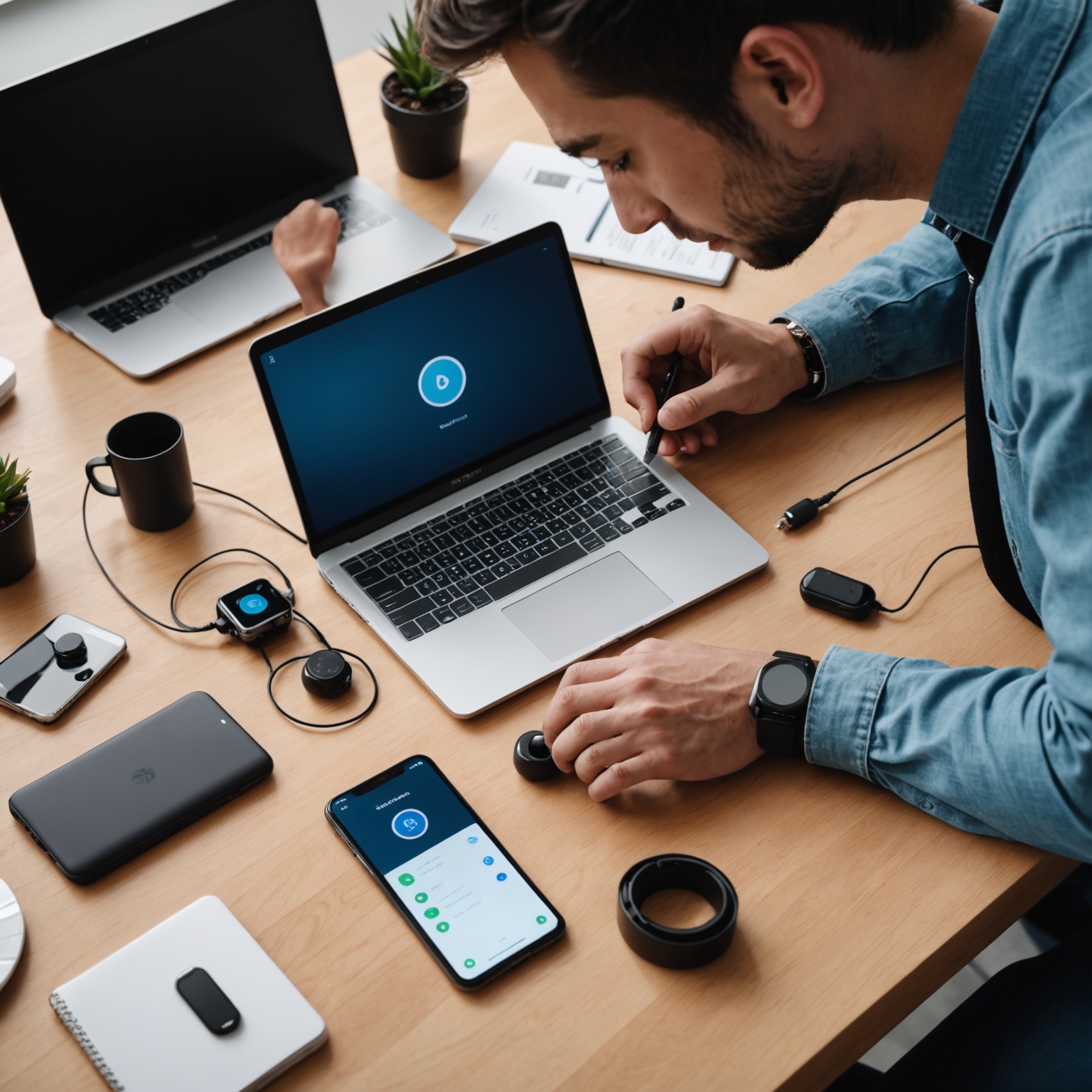
Bluetooth позволяет подключать к телефону, компьютеру и другим устройствам наушники, клавиатуры, мыши, колонки, часы и множество аксессуаров. Обычно соединение устанавливается автоматически, поэтому внезапный сбой может выглядеть непонятно: устройство не находится, не проходит сопряжение, подключается и сразу отключается или работает только частично. Чтобы определить причину, полезно не менять настройки наугад, а проверять проблему поэтапно — от питания и расстояния до параметров сопряжения и совместимости.
Диагностика начинается с точного описания симптома. Если устройство вообще не появляется в списке, вероятнее всего, оно не готово к обнаружению, выключено или уже связано с другим источником. Если оно видно, но сопряжение не завершается, внимание стоит уделить сохранённым записям, подтверждению кода и совместимости. Когда соединение установлено, но звук или управление не работают, проблема может быть связана не с радиосвязью, а с выбранным аудиовыходом, профилем или разрешениями приложения.
Сначала определите, на каком этапе возникает сбой
Для удобства разделите подключение на три этапа:
- Обнаружение: устройства должны находиться рядом, а аксессуар — быть включённым и доступным для поиска.
- Сопряжение: устройства обмениваются данными и сохраняют связь друг с другом.
- Использование: после подключения должно работать нужное действие — передача звука, ввод с клавиатуры, синхронизация или управление.
Такое разделение помогает не тратить время на проверку неподходящих настроек. Например, если наушники уже отображаются как подключённые, повторный поиск обычно не объяснит, почему звук продолжает воспроизводиться через динамики телефона. А если аксессуар не появляется ни на одном устройстве, причина, скорее всего, находится в самом аксессуаре или его режиме обнаружения, а не в настройках одного конкретного телефона.
| Симптом | Что проверить в первую очередь |
|---|---|
| Устройство не отображается в списке | Питание, режим сопряжения, расстояние, подключение к другому источнику |
| Сопряжение начинается, но не завершается | Старую запись о сопряжении, подтверждение на экране, занятость аксессуара другим устройством |
| Устройство подключено, но функции не работают | Выбранный аудиовыход, активный профиль, разрешения и настройки приложения |
| Связь регулярно обрывается | Заряд, расстояние, помехи, препятствия, фоновое подключение к другим устройствам |
| Проблема возникает только с одним источником | Настройки, программное обеспечение или сохранённые данные сопряжения этого источника |
Проверки, которые стоит выполнить в первую очередь
Убедитесь, что аксессуар включён и готов к сопряжению
Индикатор питания не всегда означает, что устройство доступно для поиска. Многие аксессуары переходят в режим обнаружения только после длительного нажатия кнопки, открытия крышки футляра или выбора соответствующего пункта в приложении. Способ включения режима зависит от модели, поэтому при необходимости следует свериться с инструкцией производителя.
Проверьте также, не подключён ли аксессуар к другому телефону, планшету или компьютеру. Некоторые устройства поддерживают соединение с несколькими источниками, другие в конкретный момент работают только с одним. Если аксессуар автоматически подключается к ранее использовавшемуся устройству, временно отключите там Bluetooth или отсоедините аксессуар в настройках. Затем снова запустите режим сопряжения и выполните поиск.
Проверьте заряд и питание
Низкий заряд может вызывать нестабильную работу, затруднять запуск режима обнаружения или приводить к внезапным отключениям. Это особенно важно для наушников с зарядным футляром, небольших датчиков и устройств, которые долго не использовались. Зарядите аксессуар, проверьте, правильно ли он установлен в футляре, и убедитесь, что сам футляр тоже получает питание, если от него зависит запуск или зарядка.
Если устройство работает от сменных батареек, не следует считать проблему решённой только потому, что индикатор включения загорается. При недостаточном питании аксессуар может включаться, но не поддерживать стабильный обмен данными.
Сократите расстояние и уберите препятствия
Для первоначальной диагностики разместите устройства рядом, без стен, металлических перегородок и закрытых контейнеров между ними. Bluetooth использует радиосвязь, на которую могут влиять расстояние и физические препятствия. Если соединение становится стабильным в непосредственной близости, но ухудшается при перемещении, причина может быть в слабом сигнале, особенностях размещения или радиопомехах.
На время проверки полезно убрать устройства от крупных металлических поверхностей и не держать их в закрытых сумках или рядом с предметами, затрудняющими прохождение радиосигнала. Не стоит сразу делать вывод о неисправности, если связь теряется только в одном помещении или при определённом расположении устройств.
Перезапустите Bluetooth и сами устройства
Кратковременный сбой может затронуть радиоадаптер или программный процесс, который управляет соединением. Отключите Bluetooth на источнике, подождите несколько секунд и включите его снова. Если этого недостаточно, перезапустите телефон или компьютер и полностью выключите, а затем включите аксессуар.
Перезапуск полезен как простой диагностический шаг, но не заменяет проверку причин. Если сбой возвращается после каждого подключения, важно выяснить, связан ли он с конкретным аксессуаром, приложением, профилем или сохранённой записью сопряжения.
Как проверить сопряжение и сохранённые устройства
Сопряжение создаёт запись, по которой устройства распознают друг друга при последующих подключениях. Если эта запись повреждена, устарела или относится к предыдущей конфигурации, устройство может отображаться в списке, но не подключаться. В таком случае можно удалить запись об аксессуаре на телефоне или компьютере, а затем заново перевести его в режим обнаружения и повторить сопряжение.
Удалять запись лучше только для проблемного устройства. После этого может потребоваться повторно подтвердить подключение, выбрать аксессуар в списке или ввести код, если устройство его запрашивает. Если на экране обоих устройств появляется код подтверждения, проверьте, что он совпадает, и подтвердите действие там, где этого требуют интерфейсы.
Если повторное сопряжение не помогает, перезагрузите оба устройства и попробуйте выполнить процедуру ещё раз. Не выполняйте сброс всех сетевых настроек без необходимости: он может затронуть и другие сохранённые подключения. Сначала проверьте, можно ли отдельно удалить только запись Bluetooth-аксессуара.
Если подключение есть, но нужная функция не работает
Для наушников и колонок проверьте аудиовыход
Статус «подключено» не всегда означает, что звук уже направлен на Bluetooth-устройство. На телефоне или компьютере может оставаться выбранным встроенный динамик, другой аксессуар или иной выход. Откройте настройки звука или меню выбора устройства воспроизведения и выберите нужную гарнитуру или колонку.
Проверьте громкость отдельно на источнике и на самом аксессуаре, если у него есть собственная регулировка. Убедитесь, что воспроизводимый материал не приостановлен, а приложение не отключило звук. Для гарнитуры также стоит проверить, не подключена ли она как устройство ввода без активного вывода звука или наоборот.
Учитывайте профили и назначение аксессуара
Bluetooth передаёт не одну универсальную функцию: разные типы устройств используют разные профили и возможности. Наушники могут поддерживать воспроизведение и микрофон, клавиатура — ввод, а датчик — обмен определёнными данными через совместимое приложение. Поэтому успешное сопряжение само по себе не гарантирует, что источник поддерживает все функции аксессуара.
Если работают только отдельные возможности, проверьте настройки устройства и приложения, для которого предназначен аксессуар. Например, на компьютере может быть выбрано неподходящее устройство ввода или вывода, а на телефоне приложению может потребоваться разрешение для доступа к функции, связанной с подключением. Названия и расположение таких параметров зависят от операционной системы и версии программного обеспечения.
Проверьте разрешения приложения
Некоторые аксессуары обслуживаются через отдельное приложение. Если устройство сопряжено, но данные не обновляются или управление недоступно, проверьте, имеет ли приложение нужные разрешения и не ограничена ли его работа настройками конфиденциальности или энергосбережения. Закройте и снова откройте приложение, а затем проверьте соединение в системных настройках.
Если Bluetooth работает с другими приложениями и устройствами, но не с одним конкретным приложением, это помогает сузить круг причин. В таком случае полезно проверить обновления приложения и его настройки, не меняя без необходимости общие параметры Bluetooth.
Как диагностировать обрывы и нестабильную связь
Периодические отключения могут возникать из-за слабого сигнала, низкого заряда, радиопомех, автоматического переключения между источниками или временного сбоя программного обеспечения. Чтобы выяснить, что именно влияет на соединение, меняйте условия по одному параметру и наблюдайте за результатом.
- Зарядите аксессуар и источник, затем проверьте соединение вблизи.
- Отключите Bluetooth на других устройствах, к которым аксессуар мог подключиться автоматически.
- Переместите источник и аксессуар подальше от препятствий и оборудования, способного создавать радиопомехи.
- Запустите ту же функцию в другом приложении или проверьте аксессуар с другим совместимым источником.
- Запишите, в каких условиях происходит обрыв: во время движения, при блокировке экрана, после запуска определённого приложения или через примерно одинаковые промежутки времени.
Проверка только одного изменения за раз помогает понять, какое условие влияет на результат. Если одновременно сменить место, удалить сопряжение, обновить систему и сбросить настройки, определить причину станет сложнее.
Сравните работу с другим устройством
Один из наиболее полезных способов диагностики — проверить аксессуар с другим совместимым телефоном или компьютером. Если проблема повторяется и там, вероятнее, причина связана с аксессуаром, его зарядом, режимом работы или совместимостью. Если же аксессуар стабильно работает с другим источником, следует проверить настройки и программную часть первоначального устройства.
Обратная проверка тоже полезна: попробуйте подключить к проблемному телефону или компьютеру другой Bluetooth-аксессуар. Если несколько устройств не обнаруживаются или отключаются одинаково, подозрение смещается в сторону настроек, драйвера, адаптера или программного обеспечения источника.
| Результат проверки | Наиболее полезное направление дальнейшей проверки |
|---|---|
| Аксессуар не работает с несколькими источниками | Питание, режим обнаружения, сброс или инструкция производителя |
| Аксессуар работает с другим источником | Настройки Bluetooth, сохранённые записи и обновления исходного устройства |
| Несколько аксессуаров не работают с одним источником | Системные настройки, драйвер или адаптер Bluetooth |
| Подключение установлено, но сбоит одна функция | Профиль, приложение, разрешения или выбор устройства ввода и вывода |
Обновления, драйверы и системные настройки
Если простые проверки не помогли, проверьте наличие обновлений операционной системы, приложения для аксессуара и, на компьютере, драйвера Bluetooth. Устаревшее или некорректно работающее программное обеспечение иногда влияет на обнаружение устройств, устойчивость соединения и поддержку отдельных функций. Для компьютера драйверы следует получать через предусмотренный производителем устройства или операционной системы канал, чтобы избежать установки неподходящей версии.
Если проблема началась сразу после обновления, отметьте это как важную диагностическую деталь. Не следует автоматически удалять обновление: сначала проверьте перезапуск, повторное сопряжение и наличие последующих исправлений. Также полезно убедиться, что адаптер включён и не отключён настройками энергосбережения или аппаратным переключателем, если такой предусмотрен.
Когда стоит подозревать неисправность оборудования
Аппаратная неисправность становится более вероятной, если аксессуар не включается после зарядки, не входит в режим сопряжения, не обнаруживается несколькими совместимыми устройствами или постоянно теряет связь даже на коротком расстоянии. Для компьютера дополнительным признаком может быть то, что Bluetooth-адаптер не отображается в системных параметрах или регулярно исчезает после перезапуска.
Перед обращением в сервис полезно собрать конкретные наблюдения: модель устройств, этап сбоя, выполненные проверки, поведение с другим источником и наличие ошибки на экране. Это помогает отличить неисправность аксессуара от проблемы настроек и не повторять одни и те же действия без результата. Если устройство находится на гарантии или требует специального сброса, следует руководствоваться инструкциями производителя.
Практичный порядок диагностики
Для большинства бытовых проблем достаточно последовательного алгоритма:
- Уточнить, не работает ли обнаружение, сопряжение или отдельная функция после подключения.
- Проверить питание, режим обнаружения и отсутствие автоматического соединения с другим источником.
- Поднести устройства ближе, убрать препятствия и временно исключить возможные помехи.
- Перезапустить Bluetooth, источник и аксессуар.
- Удалить запись о проблемном сопряжении и подключить устройство заново.
- Проверить правильный аудиовыход, нужный профиль и разрешения приложения.
- Сравнить результат с другим аксессуаром или другим источником.
- Проверить обновления и, если сбой сохраняется, обратиться к инструкциям производителя или в сервис.
Каждый шаг должен отвечать на конкретный вопрос. Например, проверка другого телефона показывает, ограничена ли проблема одним источником; проверка рядом позволяет оценить влияние расстояния; повторное сопряжение проверяет сохранённые данные связи. Такой подход помогает быстрее найти причину и не прибегать к радикальным сбросам без необходимости.
Заключение
Диагностика Bluetooth-соединения становится проще, если разделить процесс на обнаружение, сопряжение и использование. Начинать следует с заряда, режима обнаружения, расстояния и подключения к другим источникам, затем проверить сохранённую запись, настройки нужной функции и программное обеспечение. Сравнение с другим устройством помогает определить, где находится источник сбоя. Последовательная проверка по одному фактору обычно позволяет отличить временную помеху или ошибку настроек от проблемы совместимости или неисправности оборудования.