Техника без загадок
Как диагностировать неисправность камеры
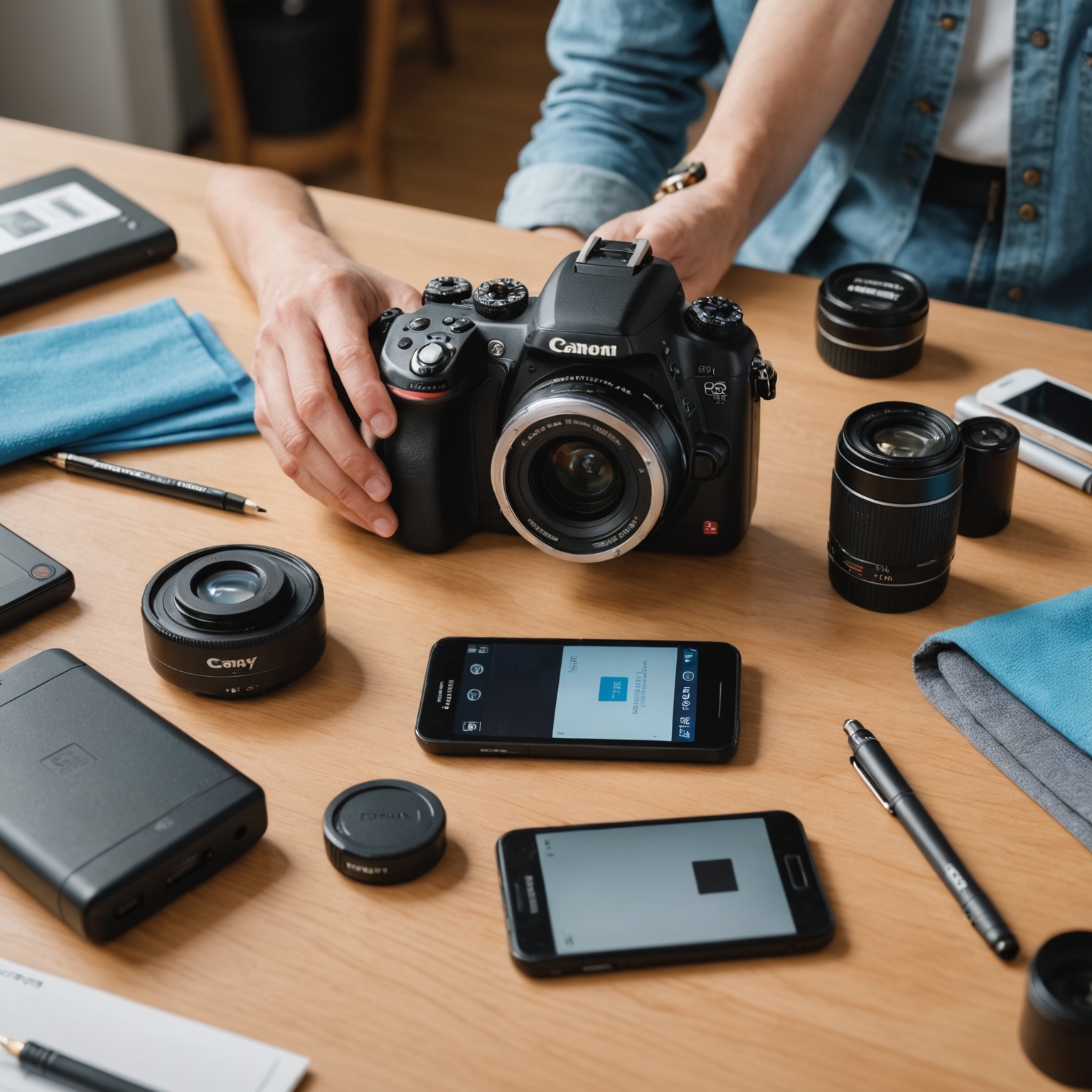
Неисправность камеры не всегда означает поломку модуля. Размытые снимки, чёрный экран, сбои фокусировки или отказ вспышки могут возникать из-за загрязнения объектива, неподходящих настроек, ошибки приложения, нехватки свободного места или проблем с питанием. Поэтому диагностику лучше начинать с простых и безопасных проверок, постепенно переходя к тестированию отдельных функций.
Общий порядок действий подходит для смартфонов, компактных фотоаппаратов и многих других цифровых камер: сначала нужно зафиксировать симптом, затем исключить внешние причины, проверить устройство в разных режимах и только после этого предполагать аппаратную неисправность. Конкретные названия пунктов меню и доступные тесты зависят от модели, поэтому при необходимости стоит сверяться с руководством производителя.
Сначала точно определите симптом
Фраза «камера не работает» может описывать разные ситуации. Устройство может вообще не запускать приложение, показывать чёрное изображение, снимать с дефектами или работать только при определённых условиях. Чем точнее описан сбой, тем проще сузить круг причин.
- Камера не запускается: приложение закрывается, зависает или выдаёт сообщение об ошибке.
- Изображения нет: экран остаётся чёрным, хотя приложение открыто.
- Снимок получается, но выглядит неправильно: заметны размытие, пятна, полосы, неестественные цвета или повышенный шум.
- Не работает отдельная функция: например, автофокус, вспышка, оптическая стабилизация или переключение между объективами.
- Сбой появляется время от времени: камера отказывает после нагрева, падения, зарядки или запуска конкретного приложения.
Полезно записать, когда впервые возникла проблема и повторяется ли она постоянно. Важно также отметить, затрагивает ли сбой все режимы или только один. Например, если основная камера снимает нормально, а фронтальная выдаёт чёрный экран, это помогает отличить общий программный сбой от неисправности отдельного модуля.
Начните с внешнего осмотра и простых проверок
Проверьте объектив и защитные элементы
Осмотрите объектив при хорошем освещении. Пыль, отпечатки пальцев, жирная плёнка и конденсат могут снижать резкость и контраст, создавать ореолы вокруг ярких источников света или давать впечатление неисправного автофокуса. Протрите поверхность чистой мягкой салфеткой, предназначенной для оптики. Не используйте абразивы, острые предметы и агрессивные жидкости.
У смартфона проверьте, не закрывает ли объектив чехол, защитная накладка или декоративная рамка. Несовместимые аксессуары могут попадать в кадр, мешать фокусировке или отражать свет вспышки. Если установлено защитное стекло на блок камер, оцените, не поцарапано ли оно и нет ли под ним загрязнений.
У фотоаппарата осмотрите переднюю и заднюю части объектива, но не касайтесь стекла пальцами. Если объектив выдвигается, убедитесь, что ему не мешают чехол, крышка или посторонний предмет. Не пытайтесь силой втолкнуть или вытянуть заевший механизм: это может усугубить повреждение.
Исключите влияние освещения и положения камеры
Проведите пробную съёмку при хорошем равномерном освещении. В темноте камера может увеличивать выдержку и чувствительность, из-за чего снимок становится смазанным или зернистым. Яркий источник света прямо в кадре, напротив, способен вызвать блики и снизить контраст. Снимите один и тот же объект при обычном освещении и в другом месте, удерживая устройство устойчиво.
Если изображение выглядит перевёрнутым или непривычно, проверьте настройки зеркального отображения фронтальной камеры и ориентацию устройства. Иногда необычный результат связан не с неисправностью, а с выбранным режимом съёмки или обработкой изображения.
Проверьте программную часть
Перезапустите приложение и устройство
Временная ошибка приложения может проявляться так же, как поломка камеры: экран зависает, изображение не появляется или кнопка спуска не реагирует. Закройте приложение полностью и откройте его снова. Если это не помогло, перезапустите устройство штатным способом. Для фотоаппарата можно выключить питание, извлечь аккумулятор только в том случае, если это предусмотрено конструкцией и безопасно, а затем снова включить камеру.
Перед дальнейшими действиями проверьте заряд аккумулятора и наличие свободного места для сохранения файлов. При низком заряде отдельные функции могут ограничиваться, а переполненное хранилище — мешать записи снимков и видео. Если фотоаппарат использует карту памяти, выясните, сохраняются ли изображения во внутреннюю память или на другой накопитель, если такая возможность предусмотрена.
Сравните работу в разных приложениях и режимах
На смартфоне откройте штатное приложение камеры и, если это уместно, другое приложение, которое использует съёмку. Если камера не работает только в одной программе, вероятнее проблема связана с её настройками, разрешениями или программной ошибкой. Если сбой повторяется в нескольких приложениях, причина может быть в системе, камере или её соединении с устройством.
Проверьте разные доступные режимы: фото, видео, фронтальную и основную камеры, а также разные объективы, если они есть. У фотоаппарата сравните автоматический режим с другим стандартным режимом съёмки, не меняя сразу много параметров. Такой подход позволяет понять, возникает ли проблема постоянно или только при конкретных настройках.
На смартфоне отдельно проверьте разрешение приложения на доступ к камере. Если разрешение отключено, программа может выдавать отказ или показывать пустой экран. Названия настроек зависят от операционной системы и её версии. Не следует сбрасывать все параметры устройства, пока не сохранены важные данные и не проверены более простые решения.
Диагностика качества изображения
Размытость и проблемы с фокусировкой
Снимите неподвижный объект с обычного расстояния, предварительно очистив объектив. Если камера позволяет выбирать точку фокусировки, коснитесь объекта на экране или используйте штатный способ фокусировки. Затем повторите снимок на другом расстоянии. Это помогает выявить разницу между общей нечёткостью и проблемой фокусировки на близких объектах.
Размытие может быть вызвано движением камеры, движением объекта, слабым освещением, грязной оптикой или некорректно выбранной зоной фокуса. Если только один объектив смартфона постоянно даёт заметно менее чёткую картинку, а остальные работают нормально, возможна проблема конкретного модуля. У фотоаппарата затруднённая фокусировка может быть связана с объективом, режимом автофокуса или условиями съёмки.
Если мотор фокусировки издаёт необычный звук, объектив заедает или камера не может навести резкость даже на хорошо освещённом неподвижном объекте, прекратите многократно запускать фокусировку. При сохранении симптома нужна проверка специалистом.
Пятна, полосы, шум и искажение цветов
Сделайте несколько снимков однородной поверхности, например стены, и внимательно сравните результаты. Пятно, которое каждый раз остаётся в одном и том же месте кадра, может быть связано с загрязнением или повреждением оптики либо сенсора. Однако иногда похожий эффект создают тени, отражения или загрязнение защитного стекла, поэтому перед выводами следует повторить тест с другим фоном и освещением.
Полосы и мерцание могут проявляться при съёмке экранов или искусственного освещения и не всегда говорят о поломке. Попробуйте изменить освещение, угол съёмки и режим камеры. Если полосы появляются на обычных сценах, сохраняются в фото и видео и заметны при разных настройках, это более серьёзный повод для диагностики.
Неестественный оттенок изображения может быть связан с балансом белого, фильтром, режимом обработки или освещением. Для сравнения отключите творческие фильтры и выберите обычный режим, если камера это позволяет. Если цвета остаются явно искажёнными во всех режимах, проверьте снимки на другом экране: иногда проблема заключается не в камере, а в отображении файла.
Проверьте отдельные функции камеры
| Симптом | Что проверить самостоятельно | Когда вероятна аппаратная проблема |
|---|---|---|
| Чёрный экран | Перезапустить приложение и устройство, переключить камеру, проверить другое приложение | Изображение отсутствует в разных приложениях и режимах, несмотря на перезапуск |
| Камера не сохраняет снимки | Проверить свободное место, выбранное хранилище и доступность карты памяти | Ошибка повторяется при сохранении в разные доступные места |
| Не работает вспышка | Проверить заряд, режим вспышки, настройки съёмки и работу фонарика, если он есть | Вспышка не срабатывает в разных режимах или есть признаки повреждения |
| Не переключается объектив | Проверить доступность функции в текущем режиме и чистоту блока камер | Переключение стабильно вызывает зависание или один модуль всегда недоступен |
| Сбой при видеосъёмке | Проверить свободное место, длительность записи и выбранный режим | Запись прерывается во всех режимах или сопровождается повторяющимися сбоями |
Вспышка и стабилизация
Вспышка может не включаться, если выбран автоматический режим, устройство перегрелось, заряд аккумулятора низкий или камера временно ограничила работу функции. Проверьте настройки и повторите тест в подходящих условиях. На смартфоне работа вспышки и фонарика может использовать общий светодиод, но успешное включение фонарика само по себе не гарантирует исправность всей системы управления вспышкой.
Стабилизация помогает уменьшить влияние небольших движений камеры, но не всегда устраняет смаз от быстро движущегося объекта. Сравните короткий тестовый ролик или снимки с включённой и выключенной стабилизацией, если такой переключатель доступен. Дребезг, громкий щелчок или заметное самопроизвольное движение изображения могут указывать на повреждение механизма. После падения или сильного удара такую камеру лучше не проверять многократными запусками стабилизации.
Карта памяти и передача файлов
Если камера снимает, но не сохраняет материал, причина может быть не в объективе и не в сенсоре. У фотоаппарата проверьте, правильно ли установлена карта памяти, доступна ли она в меню и не отображается ли сообщение об ошибке. Не форматируйте накопитель, если на нём есть нужные файлы: форматирование может привести к их потере. Сначала попробуйте безопасно скопировать данные, если это возможно.
Если снимки сохраняются, но не передаются на компьютер или телефон, проверьте кабель, беспроводное соединение и настройки импорта. Невозможность передать файл не доказывает неисправность камеры. Для диагностики сначала убедитесь, что изображение действительно записывается и открывается на исходном устройстве.
Как оценить результат диагностики
После проверок полезно свести наблюдения в короткую таблицу. Это помогает не повторять одни и те же действия и облегчает описание проблемы при обращении в сервис.
| Проверка | Результат | Что он может означать |
|---|---|---|
| Очищен объектив, сделан тестовый снимок | Качество улучшилось | Причиной могли быть загрязнение или аксессуар |
| Камера проверена в другом приложении или режиме | Сбой остался только в одной программе | Стоит проверить настройки и разрешения этой программы |
| Проверены разные объективы | Не работает только один модуль | Возможна локальная неисправность камеры или её соединения |
| Устройство перезапущено, питание и память проверены | Симптом сохраняется | Нужна дальнейшая программная или аппаратная диагностика |
Неисправность вероятнее, если один и тот же симптом повторяется после перезапуска, очистки оптики и проверки в разных режимах. Особенно важны признаки, связанные с физическим воздействием: трещина возле объектива, попадание влаги, сильный удар, заедание выдвижного механизма или постоянное отсутствие изображения с одного модуля.
Когда лучше прекратить самостоятельные проверки
Не разбирайте смартфон или фотоаппарат без соответствующего опыта. Внутри могут находиться хрупкие шлейфы, подвижные детали и аккумуляторы, повреждение которых опасно. Не нагревайте устройство, не сушите его горячим воздухом и не пытайтесь устранять последствия влаги включением и многократным запуском камеры.
Если устройство намокло, сильно нагревается, имеет повреждённый корпус или после падения появился необычный шум, выключите его, если это можно сделать безопасно, и обратитесь за профессиональной оценкой. При подозрении на влагу не подключайте устройство к зарядке. Точные рекомендации зависят от конструкции, поэтому в такой ситуации стоит руководствоваться инструкцией производителя или обратиться в сервис.
Перед передачей устройства на проверку сохраните важные снимки и видео, если камера и накопитель позволяют это сделать. Запишите модель устройства, описание симптома, условия его появления и уже выполненные действия. Эти сведения помогают быстрее воспроизвести сбой и не проводить повторные проверки без необходимости.
Заключение
Диагностика камеры начинается не с разборки, а с последовательного исключения простых причин. Осмотр объектива, проверка освещения, перезапуск приложения, оценка питания и свободного места, сравнение режимов и тестирование отдельных функций часто позволяют понять, где искать источник сбоя. Если проблема устойчиво повторяется, связана с одним модулем или появилась после удара либо контакта с влагой, безопаснее прекратить самостоятельные эксперименты и передать устройство специалисту.