
Техника без загадок
Почему телефон не подключается к домашней сети Wi‑Fi 5 ГГц
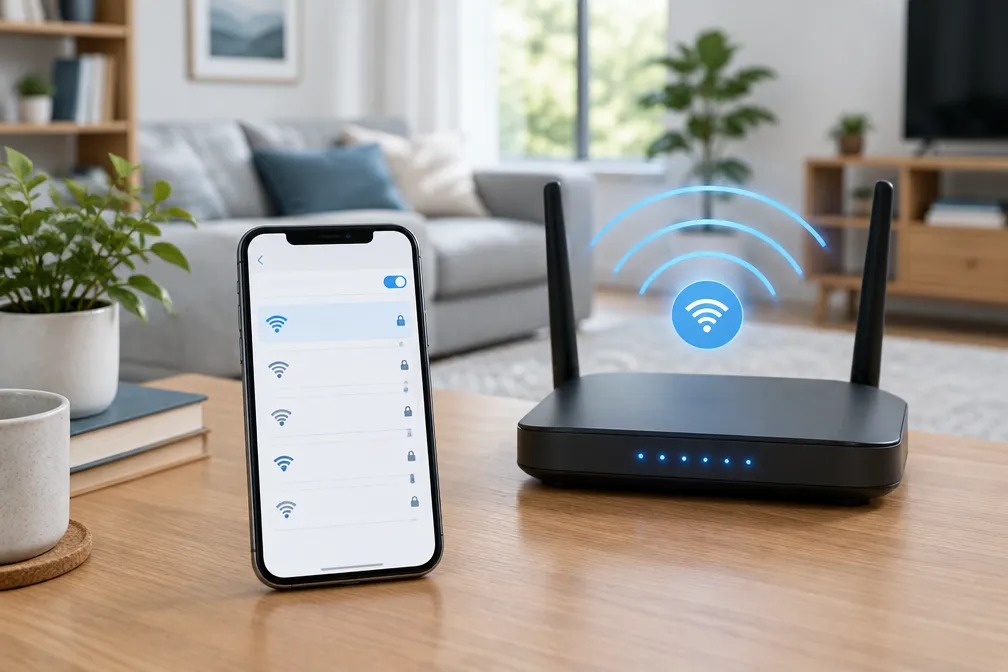
Если телефон не видит домашнюю сеть Wi‑Fi 5 ГГц или не может к ней подключиться, сначала выясните, поддерживает ли эту частоту смартфон. Затем проверьте настройки роутера: диапазон, канал, имя сети и тип защиты. Не меняйте всё одновременно — последовательная проверка помогает понять причину и не нарушить работу остальных устройств.
Диапазоны 2,4 и 5 ГГц — это разные радиочастотные диапазоны Wi‑Fi. На частоте 5 ГГц часто доступно больше каналов и меньше помех от соседних сетей, однако сигнал обычно хуже проходит через стены и на большем расстоянии ослабевает быстрее. Кроме того, не всякое устройство поддерживает 5 ГГц, а часть поддерживаемых каналов может быть недоступна для конкретного телефона или региональных настроек роутера.
Сначала определите, что именно происходит
- Сеть не отображается в списке. Возможны отсутствие поддержки 5 ГГц, неподходящий канал, скрытое имя сети или слабый сигнал.
- Сеть видна, но подключение не удаётся. Проверьте пароль, тип защиты и сохранённый профиль сети.
- Телефон подключается, но интернет не работает. Это может быть отдельная проблема роутера, провайдера, DHCP или DNS, а не несовместимость с диапазоном.
- Связь обрывается или работает только рядом с роутером. Проверьте уровень сигнала, расположение устройства и помехи; для дальних комнат попробуйте 2,4 ГГц.
Проверьте поддержку 5 ГГц на смартфоне
Наличие Wi‑Fi в характеристиках не всегда означает поддержку обоих диапазонов. Найдите точную модель телефона и изучите спецификацию производителя: в ней должна быть указана поддержка Wi‑Fi 5 ГГц либо соответствующих стандартов и диапазонов. Названия вроде Wi‑Fi 5 или Wi‑Fi 6 могут быть полезной подсказкой, но надёжнее сверить сведения именно для конкретной модели и её региональной версии.
Если телефон старый, выпущен в нескольких вариантах или приобретён для другого рынка, характеристики могут отличаться. При сомнениях проверьте полное обозначение модели в настройках телефона или на коробке, а не только коммерческое название серии. Если устройство поддерживает исключительно 2,4 ГГц, изменение канала роутера не добавит ему возможности подключаться к 5 ГГц.
Настройки роутера, которые стоит проверить
| Параметр | Что проверить | Что попробовать |
|---|---|---|
| Диапазон | Включена ли радиосеть 5 ГГц | Включить её в панели роутера, если она отключена |
| Имя сети (SSID) | Не скрыта ли сеть; различаются ли имена диапазонов | Временно задать сети 5 ГГц отдельное понятное имя |
| Канал | Не выбран ли канал, который телефон не обнаруживает | Для проверки включить автоматический выбор или выбрать другой разрешённый канал, доступный в настройках роутера |
| Ширина канала | Не установлена ли чрезмерно широкая полоса | Временно выбрать более совместимый режим, если такая настройка предусмотрена |
| Защита | Совпадает ли пароль; поддерживает ли телефон выбранный режим безопасности | Использовать совместимый режим, предлагаемый роутером, и не отключать защиту сети |
| Объединение диапазонов | Не объединены ли 2,4 и 5 ГГц под одним именем | На время диагностики разделить имена, если роутер позволяет |
Названия пунктов меню зависят от модели роутера и прошивки. Обычно настройки находятся в разделе беспроводной сети или Wi‑Fi. Если диапазоны объединены под одним SSID, телефон и роутер могут автоматически выбирать, к какой частоте подключиться. Отдельные имена сетей помогут понять, видит ли смартфон именно точку 5 ГГц.
Канал и региональные ограничения
Роутер может использовать каналы, которые конкретная модель телефона не сканирует или не поддерживает в текущей региональной конфигурации. В этом случае сеть 5 ГГц остаётся невидимой, хотя другие устройства её находят. Проверьте руководство роутера и настройки региона, не подменяя страну на произвольную: допустимые каналы определяются местными требованиями и возможностями оборудования.
Для диагностики можно установить автоматический выбор канала или выбрать другой вариант из списка, который роутер разрешает для текущего региона. После изменения подождите, пока беспроводная сеть перезапустится, и заново обновите список Wi‑Fi на телефоне. Если проблема появилась после смены канала, верните прежнее значение или включите автоматический режим.
Если сеть видна, но телефон не подключается
- Убедитесь, что выбран правильный SSID, и введите пароль заново. Регистр символов имеет значение.
- На телефоне удалите сохранённую сеть через настройки Wi‑Fi, затем подключитесь к ней как к новой.
- Перезагрузите телефон и роутер. Перед перезапуском роутера сохраните нужные изменения в панели управления.
- Проверьте режим безопасности. Современный режим защиты может не поддерживаться старым смартфоном; используйте совместимый вариант, предусмотренный производителем роутера, сохраняя пароль и шифрование.
- Установите доступные обновления системы телефона и прошивки роутера только из официальных источников и с соблюдением инструкции.
Если устройство подключилось, но доступа в интернет нет, проверьте, работает ли интернет на других устройствах в этой же сети. Когда проблема затрагивает все устройства, причина, вероятно, не в совместимости телефона с 5 ГГц. Если не работает только один смартфон, проверьте его сетевые настройки и попробуйте подключиться к другой известной сети Wi‑Fi, не вводя данные в незнакомые точки доступа.
Как провести проверку без лишних изменений
Поставьте телефон рядом с роутером и обновите список сетей. Если сеть появилась, проверьте подключение вблизи, а затем в обычном месте использования: так можно отделить проблему слабого сигнала от несовместимости. Если 5 ГГц не отображается, но 2,4 ГГц работает, уточните поддержку смартфона и проверьте канал. Если видны обе сети, но подключение не удаётся к одной из них, начните с удаления сохранённого профиля и проверки защиты.
Меняйте по одному параметру и записывайте исходные значения. Сброс роутера к заводским настройкам — крайний шаг: он может удалить имя сети, пароль и настройки подключения к провайдеру. Если после безопасных проверок проблема остаётся, обратитесь к инструкции производителя или в поддержку роутера и сообщите модель телефона, модель роутера и точное проявление неисправности.
Когда выбрать 2,4 ГГц
Если телефон не поддерживает 5 ГГц, используйте сеть 2,4 ГГц. Она также может быть практичнее на большом расстоянии или через несколько стен, хотя скорость и загруженность зависят от условий и оборудования. Для устройств, которым важнее стабильное покрытие, чем высокая пропускная способность рядом с роутером, разумно оставить оба диапазона включёнными и подключать их к подходящей сети.
Как понять, поддерживает ли мой телефон Wi‑Fi 5 ГГц?
Найдите точное обозначение модели в настройках телефона и проверьте спецификацию производителя. Учитывайте региональную версию: у вариантов одной серии характеристики могут различаться.
Почему другие устройства видят сеть 5 ГГц, а телефон — нет?
Телефон может не поддерживать этот диапазон или выбранный роутером канал. Также проверьте, не скрыт ли SSID, включена ли сеть 5 ГГц и не слишком ли слабый сигнал.
Зачем разделять имена сетей 2,4 и 5 ГГц?
Отдельные имена позволяют точно выбрать диапазон и проверить, обнаруживает ли телефон именно сеть 5 ГГц. После диагностики при желании можно вернуть объединённое имя.
Что делать, если телефон подключён к Wi‑Fi 5 ГГц, но интернета нет?
Проверьте, есть ли интернет на других устройствах, и перезапустите телефон и роутер. Если проблема только на смартфоне, удалите сохранённую сеть и подключитесь заново; если она затрагивает всю сеть, проверяйте роутер и соединение с провайдером.