
Техника без загадок
Смартфон подключён к Wi‑Fi, но интернет не работает
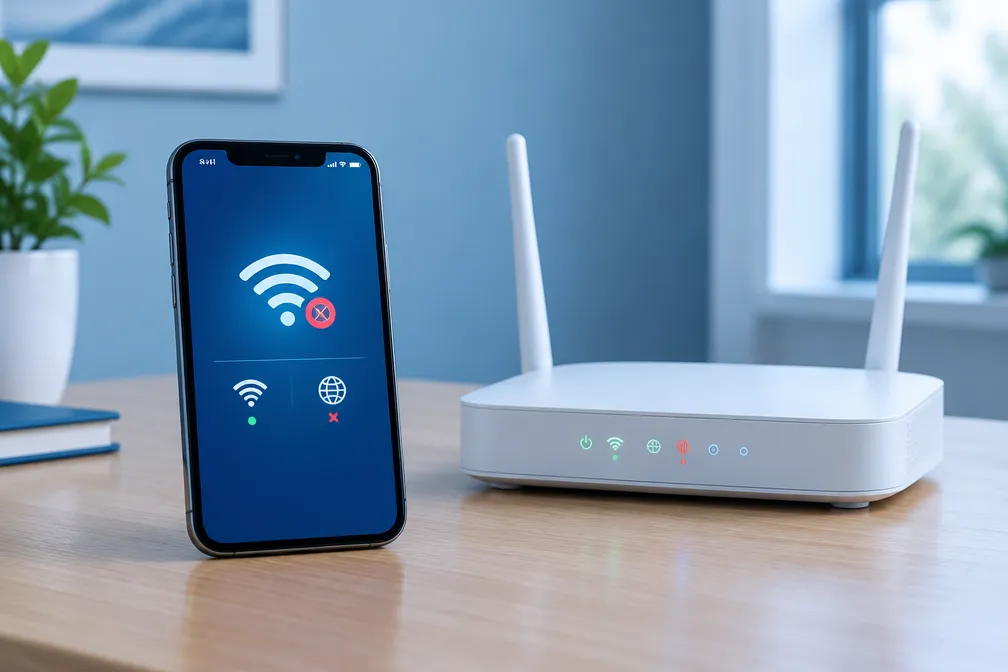
Значок Wi‑Fi показывает, что смартфон установил связь с беспроводной сетью, но не гарантирует доступ к сайтам. Причина может быть в подключении самого роутера к провайдеру, настройках DNS, сбое сети на телефоне, ограничениях доступа или неисправности отдельного сервиса. Чтобы не менять настройки наугад, сначала сравните поведение нескольких устройств, а затем проверяйте наиболее вероятные причины по очереди.
Начните с простого: откройте несколько сайтов и приложений, отключите и снова включите Wi‑Fi на смартфоне, проверьте, не активирован ли авиарежим. Если проблема затрагивает только один сайт или приложение, это не обязательно означает неисправность домашней сети. Если ни один ресурс не открывается, но другие устройства через тот же роутер работают, внимание стоит переключить на телефон.
Сначала выясните, где находится сбой
Подключите к той же сети другой телефон или компьютер. Если интернет не работает на всех устройствах, вероятна проблема роутера, линии провайдера или самой точки доступа. Если остальные устройства открывают сайты, а один смартфон — нет, вероятнее локальная причина: сохранённые параметры сети, VPN, частный DNS, прокси или временный программный сбой.
| Что наблюдается | Вероятное направление проверки | Следующий шаг |
|---|---|---|
| Интернет пропал на всех устройствах | Роутер, подключение провайдера, сбой сети | Проверьте индикаторы и кабель, затем состояние соединения в панели роутера |
| Не работает только один смартфон | Настройки телефона или сохранённой сети | Отключите VPN и прокси, переподключитесь к Wi‑Fi |
| Открываются одни сайты, но не другие | DNS, фильтрация, проблема сайта или приложения | Сравните доступ через мобильную сеть и Wi‑Fi |
| Сайты открываются после отключения VPN | VPN-сервер, его DNS или маршрут трафика | Проверьте настройки VPN и попробуйте штатное переподключение |
Перезапустите соединение без сброса настроек
На смартфоне выключите Wi‑Fi на несколько секунд и включите его снова. Если это не помогло, выберите сеть, нажмите «Забыть» или «Удалить», а затем подключитесь заново, введя пароль. Названия пунктов меню различаются в зависимости от версии Android и iOS. Удаление сети стирает её сохранённые параметры, но не должно затрагивать фотографии и другие личные данные.
Затем перезапустите роутер штатным способом: отключите питание, подождите короткое время и подключите устройство обратно. Дождитесь, пока оно завершит запуск. Не нажимайте утопленную кнопку Reset без необходимости: она может вернуть роутер к заводским настройкам, после чего потребуется заново настроить параметры провайдера и Wi‑Fi. Если на корпусе есть отдельные индикаторы интернета или WAN, посмотрите, как они ведут себя, и сверьтесь с руководством модели.
Как проверить DNS
DNS помогает сопоставить доменное имя, например example.com, с сетевым адресом сервера. При неполадке DNS устройство иногда сохраняет подключение к Wi‑Fi, но не может найти нужный сайт. Однако похожая картина бывает и при отсутствии интернета у провайдера, поэтому DNS не следует считать причиной только по одному признаку.
Показательная проверка — сравнить доступ к нескольким сайтам, а затем открыть те же ресурсы через мобильную сеть. Если через мобильный интернет всё работает, а через Wi‑Fi нет, проблема может быть в домашнем DNS, маршрутизаторе или интернет-канале. Если не работают только отдельные домены, возможен сбой конкретного сайта, приложения, фильтрации или DNS-ответа.
На Android найдите в настройках раздел «Частный DNS». Если там вручную задано имя провайдера DNS, временно верните автоматический режим и проверьте результат. На iPhone откройте настройки конкретной сети Wi‑Fi и проверьте раздел DNS: ручные адреса можно заменить автоматическим получением. Если параметры уже автоматические, не нужно подбирать случайные адреса из интернета.
Также временно отключите VPN, приложения-фильтры и функции защиты трафика, если они настроены на устройстве. Некоторые из них используют собственный DNS или прокси. Проверяйте по одному параметру и возвращайте исходное состояние, если это не помогло. На рабочем или учебном устройстве не меняйте настройки, заданные организацией, без согласования.
Что проверить в маршрутизаторе
Если проблема возникает на нескольких устройствах, откройте панель управления роутером — способ входа обычно указан в инструкции или приложении производителя. Проверьте, сообщает ли устройство о подключении к интернету, не отключено ли WAN-соединение и не появилась ли ошибка авторизации. Точные названия разделов зависят от модели и прошивки.
Уточните, не включены ли расписание доступа, родительский контроль, фильтр устройств или ограничение по MAC-адресам. Такие настройки способны блокировать отдельный смартфон, хотя он продолжает отображаться подключённым к Wi‑Fi. Если проблема касается только одного устройства, сравните его запись в списке клиентов роутера с другими подключёнными устройствами.
Не меняйте параметры WAN, VLAN, авторизации или прошивки наугад. Если роутер показывает отсутствие соединения с провайдером, проверьте, плотно ли подключён кабель, и обратитесь к провайдеру за сведениями о сбое или настройках линии. Не публикуйте в открытом доступе пароль Wi‑Fi, данные входа в панель управления и другую информацию, отображаемую в настройках.
Когда пригодится сброс сетевых настроек телефона
Если остальные устройства работают, а переподключение, отключение VPN и проверка DNS не помогли, можно рассмотреть сброс сетевых настроек смартфона. Он удаляет сохранённые Wi‑Fi-сети и пароли, а также может сбросить параметры Bluetooth, мобильной сети и VPN — состав зависит от операционной системы. Перед действием убедитесь, что знаете пароль нужной сети и понимаете, какие данные будут удалены.
Сброс телефона к заводскому состоянию для такой диагностики обычно не является первым шагом: он затрагивает значительно больше данных и настроек. Если неполадка появилась после обновления системы, повторяется на разных Wi‑Fi-сетях или сопровождается другими сбоями, полезно проверить доступные обновления и обратиться в поддержку производителя.
Последовательность проверки
- Проверьте, открываются ли разные сайты и приложения, и временно отключите Wi‑Fi с последующим включением.
- Сравните результат на другом устройстве в той же сети и на смартфоне через мобильный интернет.
- Переподключитесь к Wi‑Fi, отключите VPN и проверьте, не задан ли вручную DNS или прокси.
- Если не работает вся сеть, перезапустите роутер и проверьте его статус подключения к провайдеру.
- Если сбой остаётся только на телефоне, рассмотрите сброс сетевых настроек, предварительно оценив его последствия.
Главный ориентир — масштаб проблемы. Один смартфон указывает на его настройки или взаимодействие с роутером; все устройства в доме — на маршрутизатор, линию или провайдера. Такая последовательность помогает локализовать сбой, не прибегая к случайной смене DNS и сбросу оборудования.
Почему смартфон показывает подключение к Wi‑Fi, если интернета нет?
Значок подтверждает связь телефона с роутером, но не проверяет весь путь до сайта. Роутер может не иметь соединения с провайдером, DNS может не разрешать доменные имена, а VPN или правила доступа — блокировать трафик.
Как понять, виноват DNS или интернет-провайдер?
Сравните несколько сайтов и устройств в одной сети, а также попробуйте открыть те же ресурсы через мобильный интернет. Если проблема затрагивает разные устройства и сайты, возможен сбой роутера или провайдера. Если затронуты отдельные домены или задан ручной DNS, проверьте DNS и фильтры, не исключая другие причины.
Зачем отключать VPN при диагностике Wi‑Fi?
VPN меняет маршрут трафика и может использовать собственные DNS-серверы. Временное отключение помогает проверить, связано ли отсутствие доступа с VPN. Если интернет появляется, проверьте подключение и настройки VPN, а не меняйте остальные сетевые параметры одновременно.
Что удалится при сбросе сетевых настроек смартфона?
Обычно сбрасываются сохранённые сети Wi‑Fi и их пароли; в зависимости от системы могут затронуться настройки мобильной сети, Bluetooth и VPN. Точный состав зависит от устройства. Это не то же самое, что полный сброс телефона, но нужные подключения после процедуры придётся настроить заново.