
Техника без загадок
Почему смартфон не распознаёт карту памяти и что проверить
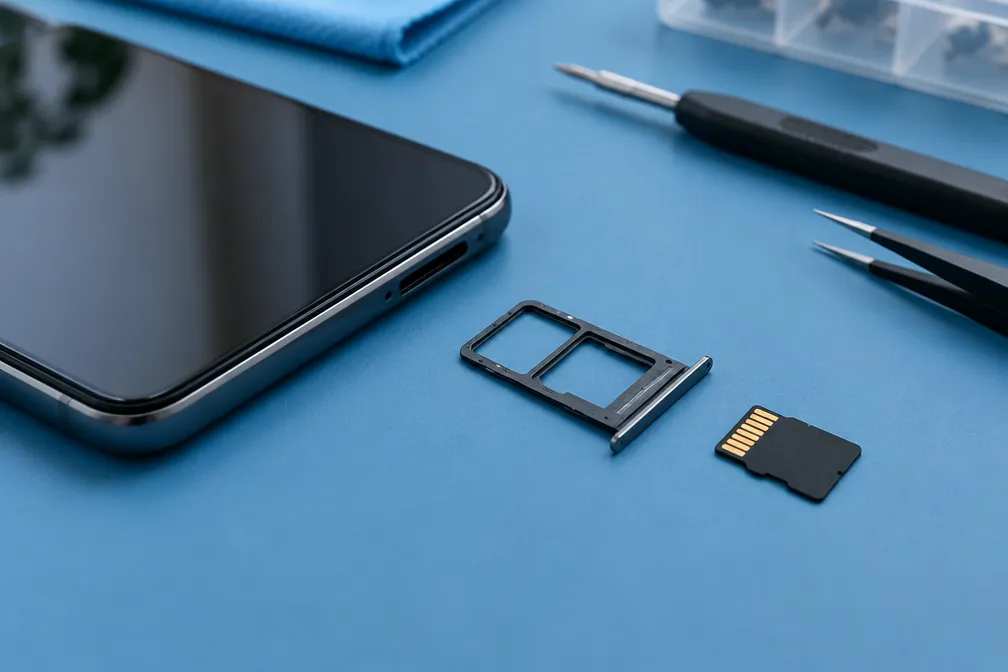
Если смартфон не распознаёт карту памяти, причина может быть в самой карте, контактах, лотке, файловой системе или настройках устройства. Начинайте с действий, которые не изменяют содержимое: проверьте уведомления, аккуратно переустановите карту и сравните её работу с другим совместимым устройством. Не форматируйте накопитель, пока не убедитесь, что на нём нет нужных данных: форматирование может затруднить или сделать невозможным их восстановление.
Сначала уточните, что именно происходит
Фраза «не видит карту» описывает разные ситуации. Смартфон может вообще не показывать накопитель, обнаруживать его, но сообщать об ошибке, либо показывать карту в настройках, но не отображать файлы. Эти различия помогают выбрать безопасную проверку. Например, если карта видна в системных настройках, но не в файловом менеджере, вероятнее проблема с отображением, доступом или конкретными файлами, а не с физическим контактом.
- Нет уведомления и карты в настройках. Проверьте посадку карты, лоток и сам накопитель.
- Появляется сообщение о повреждении или неподдерживаемом формате. Возможна несовместимость файловой системы или ошибка данных. Не соглашайтесь на форматирование, если файлы важны.
- Карта отображается, но папки пусты. Проверьте её через встроенный файловый менеджер и убедитесь, что выбрано правильное хранилище.
- Накопитель то появляется, то исчезает. Возможны нестабильный контакт, повреждение карты или проблема разъёма.
Проверка без риска для файлов
- Перезагрузите смартфон. Временный сбой системы иногда мешает обновить список подключённых накопителей. Это простая проверка, но она не устранит физическое повреждение.
- Выключите устройство перед извлечением карты. Если модель поддерживает безопасное извлечение в настройках, используйте эту команду. Не вынимайте карту во время записи или копирования.
- Осмотрите карту и лоток. Ищите трещины, деформацию, загрязнение и следы влаги. Не касайтесь контактов острыми предметами и не применяйте чистящие жидкости.
- Установите карту ровно. Совместите её с формой посадочного места и проверьте, что она не сдвигается при установке лотка. Не давите на лоток, если он не входит свободно.
- Проверьте настройки хранения. В зависимости от модели сведения о карте находятся в разделах «Хранилище», «Память» или похожих. Названия меню различаются.
Если лоток погнут, карта не фиксируется или для установки приходится прикладывать усилие, прекратите попытки. Неправильное положение может повредить контакты внутри смартфона.
Как понять, неисправна карта или телефон
Полезно сравнить результаты перекрёстной проверки. По возможности попробуйте проблемную карту в другом устройстве, которое поддерживает такой тип и объём накопителя. Затем проверьте в смартфоне заведомо исправную совместимую карту. Не вставляйте накопитель в устройство, если сомневаетесь в формате или совместимости; сверяйтесь с руководством смартфона.
| Результат проверки | Что он может означать | Следующий шаг |
|---|---|---|
| Карта не читается в нескольких совместимых устройствах | Вероятна неисправность карты или повреждение файловой системы | Если данные важны, не форматировать и не записывать новые файлы; обратиться за помощью по восстановлению данных |
| Карта работает в другом устройстве, но не в этом смартфоне | Возможны проблема лотка, разъёма, настроек или несовместимость | Проверить правильную посадку, требования производителя и работу с другой совместимой картой |
| Другая карта тоже не определяется этим смартфоном | Вероятнее проблема телефона, его разъёма или программной части | Осмотреть лоток без разборки, перезагрузить устройство; при сохранении симптома обратиться в сервис |
| Смартфон видит карту, но не открывает отдельные файлы | Возможны повреждение файлов, неподдерживаемый формат или ошибка приложения | Проверить файлы на компьютере или другом устройстве, не перемещая и не перезаписывая оригиналы |
Одна проверка не всегда даёт окончательный ответ: например, другой аппарат тоже может не поддерживать формат карты. Сопоставляйте результат с требованиями производителя смартфона и характеристиками накопителя.
Файловая система и форматирование
Карта памяти организует данные с помощью файловой системы. Если она повреждена или не поддерживается конкретным смартфоном, устройство может предложить отформатировать накопитель. Это не универсальный способ ремонта: при форматировании содержимое карты удаляется или становится недоступным, а причина сбоя может остаться, если повреждена сама карта.
Если на карте есть важные фотографии или документы, отмените предложение форматирования. Не соглашайтесь также на команды вроде «исправить диск», если не понимаете, какие изменения они внесут. Сначала попробуйте прочитать накопитель на совместимом компьютере или устройстве и скопировать доступные файлы на отдельный носитель. Если карта определяется нестабильно или копирование вызывает ошибки, лучше прекратить эксперименты и обратиться к специалисту по восстановлению данных.
Если содержимое не нужно или уже сохранено, форматировать карту следует средствами самого смартфона либо рекомендованным производителем способом. Перед этим убедитесь, что выбрана именно карта памяти, а не внутренняя память телефона. После форматирования проверьте, появляется ли накопитель снова. Повторяющиеся ошибки — повод заменить карту, а не многократно форматировать её.
Когда причина может быть в лотке или разъёме
На неисправность контактов могут указывать перебои при лёгком перемещении телефона, отсутствие реакции на несколько исправных карт или видимые повреждения лотка. Не проверяйте контакт, нажимая на карту через корпус и не пытайтесь подогнуть металлические элементы: так легко усугубить поломку. Также не разбирайте смартфон без необходимых навыков — конструкция и способ доступа к разъёму зависят от модели.
Если смартфон недавно намокал, подвергался удару или карта перестала определяться после падения, прекратите повторные установки и обратитесь в сервис. При нестабильном подключении важные данные лучше сначала скопировать, если накопитель читается без риска, а затем заменить карту или диагностировать устройство.
Как снизить риск повторения проблемы
- Извлекайте карту через системную команду или выключайте телефон перед снятием лотка.
- Не отключайте устройство во время копирования и записи файлов.
- Храните важные данные ещё в одном месте: карта памяти не заменяет резервную копию.
- Используйте накопитель, совместимый с конкретной моделью смартфона.
- Не заполняйте карту файлами, которые нельзя восстановить, без дополнительной копии.
Практичный порядок действий таков: сначала сохранить доступные данные, затем проверить карту и смартфон по отдельности и только после этого решать вопрос о форматировании, замене накопителя или ремонте разъёма. Это помогает не спутать программную ошибку с физической неисправностью и не подвергать файлы лишнему риску.
Смартфон предлагает отформатировать карту. Что делать?
Если на карте есть нужные файлы, отмените форматирование. Проверьте накопитель в другом совместимом устройстве и постарайтесь скопировать доступные данные. Если чтение нестабильное или файлы не открываются, не записывайте на карту новые данные и рассмотрите помощь специалиста по восстановлению. Форматировать карту стоит только после сохранения нужного содержимого или если оно не требуется.
Как отличить неисправность карты от поломки разъёма смартфона?
Сравните работу проблемной карты в другом совместимом устройстве и другой исправной карты в своём смартфоне. Если первая не читается нигде, вероятнее проблема накопителя. Если смартфон не распознаёт несколько исправных карт, вероятнее неисправность телефона, лотка или настроек. Такая проверка не исключает несовместимость, поэтому сверяйтесь с руководством модели.
Карта отображается в настройках, но файлов не видно. Почему?
Накопитель может быть обнаружен, но файловый менеджер показывает внутреннюю память или не имеет доступа к нужной папке. Проверьте выбранное хранилище и откройте карту другим файловым приложением или на совместимом компьютере. Если видны не все файлы, возможны неподдерживаемые форматы или повреждение данных; не удаляйте и не перемещайте оригиналы до создания копии.
Можно ли протереть контакты карты, если смартфон её не видит?
Сначала достаточно осмотреть карту и лоток при хорошем освещении. Не используйте острые предметы и не наносите на контакты жидкость: это может повредить покрытие или оставить загрязнения. Если есть заметная коррозия, деформация или следы влаги, не устанавливайте карту повторно и обратитесь в сервис.