
Техника без загадок
Как проверить сенсор iPhone, если часть экрана не реагирует
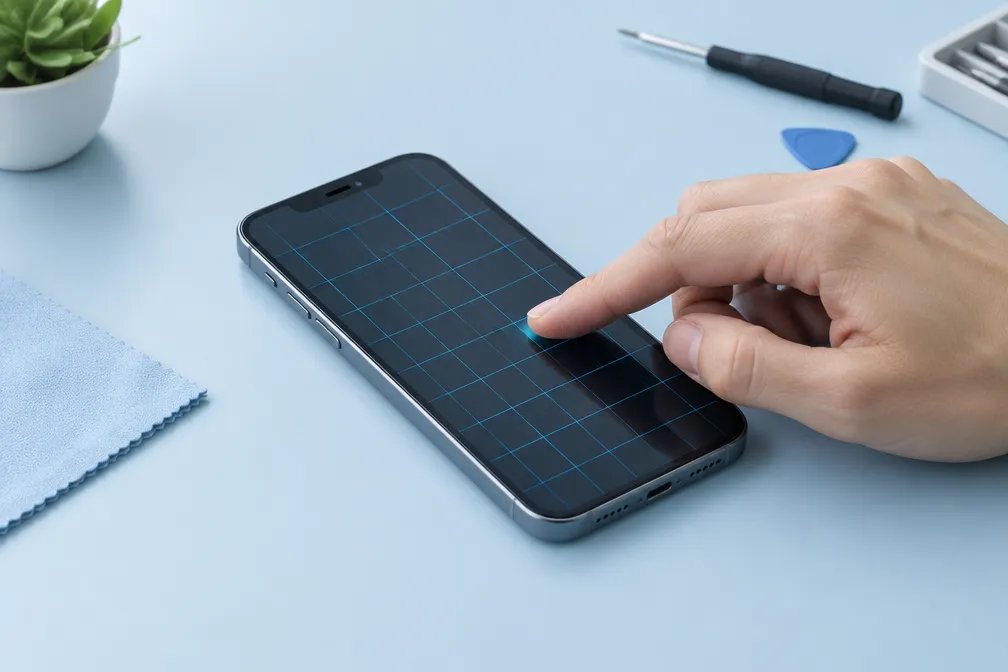
Если iPhone перестал реагировать на касания в одной части экрана, сначала выясните, повторяется ли проблема в разных приложениях и при разных условиях. Так можно отделить временный сбой, помеху от аксессуара или неудобство интерфейса от вероятной неисправности сенсорного слоя. Для первичной проверки достаточно самого телефона и встроенных функций: разбирать устройство и устанавливать диагностические приложения не нужно.
Сначала исключите внешние причины
Снимите чехол, если он давит на края дисплея, и временно отклейте защитное стекло или пленку, особенно если они повреждены, приподнялись или закрывают участок экрана. Уберите с поверхности влагу, пыль и жирные следы мягкой сухой тканью. Проверьте касания чистыми сухими руками. Если телефон подключен к зарядке или другому аксессуару, отсоедините кабель и повторите проверку: это поможет понять, связана ли проблема с периферией или условиями использования.
Осмотрите дисплей при хорошем освещении. Трещина, скол, пятно, следы влаги или заметная деформация корпуса важны для оценки, но сами по себе не позволяют точно определить, какая деталь повреждена. Не надавливайте на экран и не пытайтесь прогреть или охладить телефон.
Проведите проверку по всей площади
- Откройте приложение, в котором можно рисовать или вводить текст, либо используйте штатную клавиатуру.
- Медленно проведите пальцем от одного края экрана к другому по горизонтали. Повторите движение на нескольких уровнях: сверху, посередине и снизу.
- Проделайте то же самое вертикально, проводя палец от верхнего края к нижнему в нескольких местах.
- Отметьте зоны, где линия или движение обрывается, перескакивает либо не начинается. Повторите тест, не меняя скорость и силу касания.
- Проверьте проблемный участок в другом приложении, например при прокрутке страницы или перемещении значков в режиме редактирования домашнего экрана.
Полезно смотреть не только на единичные касания, но и на непрерывное движение. Если палец проходит по экрану, а линия в одном и том же месте регулярно прерывается, это более показательный признак, чем случайный пропуск отдельного нажатия. Не нужно сильно давить: сенсорный экран рассчитан на обычные лёгкие касания.
Проверьте, не связана ли проблема с программным обеспечением
Если участок пропускает касания лишь в одном приложении, закройте его и откройте снова. Проверьте экран в других программах и после обычной перезагрузки устройства. Убедитесь также, что поверхность сухая, а защитное покрытие не повреждено. Если сбои возникли после установки приложения, обновления или изменения настроек, эта последовательность может быть полезна специалисту, но сама по себе не доказывает причину.
Настройки универсального доступа могут менять способ распознавания касаний, длительность удержания и реакцию на повторные нажатия. Если вы знаете, что такие параметры включались, проверьте их и при необходимости верните привычные значения. Не сбрасывайте все настройки и не стирайте данные только ради первичной диагностики: сначала сохраните важную информацию и выясните, действительно ли проблема проявляется независимо от настроек.
Как интерпретировать результаты
| Наблюдение | Что проверить дальше | Что можно заключить |
|---|---|---|
| Сбой исчез после снятия защитного стекла | Осмотреть и заменить повреждённое или неподходящее покрытие | Аксессуар мог мешать касаниям, но это не подтверждает отсутствие других проблем |
| Не реагирует один и тот же участок в нескольких приложениях | Повторить тест после перезагрузки, без чехла и зарядного кабеля | Вероятность аппаратной неисправности выше; нужна профессиональная диагностика |
| Пропуски возникают только в одной программе | Перезапустить приложение и проверить работу в других | Причина может быть связана с приложением или его интерфейсом |
| Касания срываются только во время зарядки | Отключить кабель и проверить с другим совместимым аксессуаром, если он доступен | Стоит проверить условия зарядки и аксессуары; точную причину по одному тесту не установить |
| Экран не реагирует после удара или контакта с жидкостью | Прекратить эксперименты и обратиться за осмотром | Возможны повреждения, которые нельзя надёжно оценить по внешнему виду |
Когда лучше не продолжать самостоятельные проверки
Обратитесь в сервис, если одна и та же область стабильно не принимает касания, экран сам нажимает на элементы, проблема появилась после удара или намокания, либо дисплей приподнялся относительно корпуса. При подозрении на попадание жидкости не подключайте телефон к зарядке и не пытайтесь сушить его нагревом. Если сенсор работает нестабильно, а на устройстве хранятся важные данные, по возможности заранее сделайте резервную копию, пока управление доступно.
Самостоятельный тест помогает описать симптом, но не показывает, какая именно деталь неисправна. Причина может быть связана с дисплейным модулем, соединением компонентов, последствиями воздействия влаги или программной частью. До осмотра не стоит заказывать деталь только по описанию симптома или разбирать телефон без подходящих навыков и инструментов.
Что сообщить специалисту
Запишите, где именно пропускаются касания, повторяется ли сбой в нескольких приложениях и меняется ли поведение при снятом чехле, отключённой зарядке или после перезагрузки. Укажите, были ли падение, ремонт, контакт с водой или установка нового защитного покрытия. Такое описание не заменит диагностику, но поможет быстрее воспроизвести проблему и выбрать дальнейшую проверку.
Как понять, что не работает именно часть сенсорного экрана?
Проведите пальцем по экрану в горизонтальном и вертикальном направлениях, каждый раз проверяя разные участки. Если движение регулярно прерывается в одном и том же месте и это повторяется в нескольких приложениях, проблема, вероятно, не ограничена интерфейсом одной программы.
Нужно ли снимать защитное стекло для проверки?
Если стекло треснуло, отклеилось, загрязнено или частично закрывает экран, временно снимите его и повторите тест. Если оно установлено ровно и не повреждено, сначала можно проверить работу без чехла, отключив кабель и очистив поверхность.
Что делать, если сенсор плохо работает только при зарядке?
Отключите телефон от кабеля и сравните поведение экрана. Если без зарядки касания распознаются нормально, проверьте результат с исправным совместимым кабелем и адаптером. Если сбой сохраняется или усиливается, прекратите использование подозрительного аксессуара и обратитесь за диагностикой.
Можно ли самостоятельно определить, нужна ли замена дисплея?
Нет, домашняя проверка выявляет и помогает описать симптом, но не устанавливает неисправную деталь. Даже постоянная «мёртвая» зона не доказывает, что потребуется именно замена дисплейного модуля: причину должен определить специалист после осмотра.