
Техника без загадок
Почему на iPhone не слышно уведомления и как найти причину
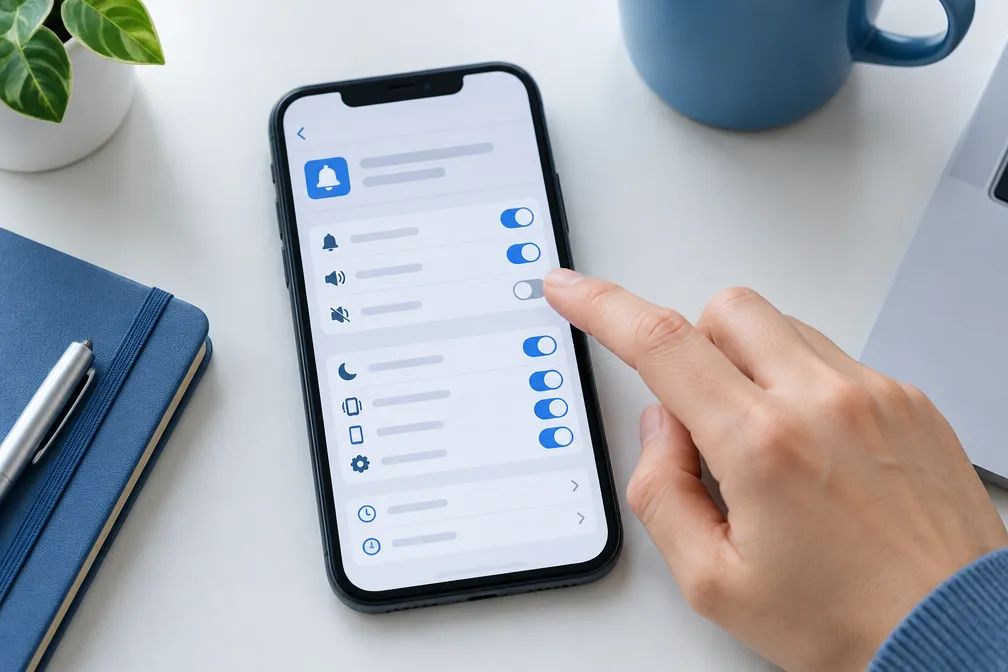
Если уведомления на iPhone появляются на экране, но не сопровождаются звуком, причина часто связана не с поломкой динамика, а с режимом работы телефона или настройками конкретного приложения. Проверяйте их по порядку: сначала беззвучный режим и фокусирование, затем громкость и параметры уведомлений. Если звука нет не только у уведомлений, но и при воспроизведении музыки или видео, круг возможных причин становится шире.
Сначала уточните, что именно происходит
Обратите внимание, какие сигналы пропали. Не слышны оповещения из одного приложения или из всех? Появляются ли баннеры и значки на иконках? Работают ли звонок, будильник и звук при просмотре видео? Ответы помогут не менять настройки наугад.
- Беззвучны уведомления одного приложения. Проверьте его настройки в iOS и внутри самого приложения.
- Не слышны сигналы из разных приложений. Начните с беззвучного режима, «Фокусирования» и громкости звонка и оповещений.
- Не работает звук вообще. Проверьте вывод на подключённые устройства и динамики; при сохранении проблемы может потребоваться диагностика.
Для проверки используйте тестовое сообщение или попросите отправить уведомление, учитывая, что некоторые приложения показывают сигнал не мгновенно. Не делайте вывод по одному уведомлению: его звук может зависеть от настроек приложения, времени отправки и выбранного режима.
Проверьте беззвучный режим
На разных моделях способ включения беззвучного режима может различаться: на одних iPhone есть переключатель звонка/беззвучного режима, на других используется кнопка действия. Убедитесь, что телефон не переведён в беззвучное состояние. Если модель показывает соответствующий значок или сообщение на экране, ориентируйтесь на него.
Беззвучный режим способен отключить или изменить звуковое оповещение, не мешая отображению уведомлений. Поэтому наличие баннера само по себе не означает, что звуковой сигнал должен быть слышен.
Исключите активное «Фокусирование»
Режимы «Не беспокоить», «Сон», «Работа» и другие варианты «Фокусирования» могут ограничивать уведомления или менять способ их показа. Откройте Пункт управления, проверьте состояние «Фокусирования» и временно отключите активный режим для проверки. Названия и расположение элементов зависят от версии iOS.
Если после отключения звук появился, изучите параметры конкретного режима: какие люди и приложения разрешены, когда он включается и не настроена ли автоматизация по расписанию, местоположению или запуску приложения. Автоматически включающийся режим может создавать впечатление случайной неисправности.
Посмотрите настройки уведомлений приложения
Откройте «Настройки» → «Уведомления» и выберите нужное приложение. Проверьте, разрешены ли уведомления и включён ли звук, если такая настройка доступна. Также убедитесь, что разрешены подходящие способы показа — экран блокировки, центр уведомлений или баннеры. Точные названия пунктов могут различаться в зависимости от версии iOS.
Если уведомления беззвучны только в одном сервисе, проверьте и его собственные настройки. Например, приложение может отдельно управлять звуком сообщений, групповых чатов, упоминаний или отдельных разговоров. Настройки внутри программы способны дополнять системные, а не заменять их.
| Что наблюдается | Что проверить в первую очередь |
|---|---|
| Нет звука у уведомлений одного приложения | Разрешение звука в настройках iOS и параметры оповещений внутри приложения |
| Не слышны оповещения от разных приложений | Беззвучный режим, «Фокусирование», громкость звонка и оповещений |
| Звук появляется после отключения режима | Расписание, автоматизацию и список разрешённых приложений в «Фокусировании» |
| Тихо звучит только конкретный сигнал | Выбранный звук уведомления и настройки соответствующего приложения |
| Нет звука и при воспроизведении медиа | Маршрут вывода звука, подключённые устройства и работу динамиков |
Проверьте громкость и источник вывода
Громкость воспроизведения музыки и громкость звонка и оповещений — не одно и то же. Откройте «Настройки» → «Звуки, тактильные сигналы» и проверьте уровень звонка и оповещений. Если доступна настройка изменения этой громкости кнопками, учитывайте, что боковые кнопки могут менять её в зависимости от текущего контекста и выбранных параметров.
Посмотрите, не выводится ли звук на подключённые Bluetooth-наушники, колонку или другое устройство. Для проверки временно отключите Bluetooth либо отсоедините аксессуар и воспроизведите звук снова. Также проверьте, слышен ли тестовый сигнал или звук видео через встроенные динамики.
Учтите расписание уведомлений и индивидуальные сигналы
В iOS может использоваться сводка уведомлений: некоторые оповещения тогда доставляются в выбранное время, а не сразу. Проверьте её параметры, если сообщения приходят с задержкой или группируются. Это не обязательно означает, что звук неисправен: уведомление могло просто не появиться в ожидаемый момент.
Для отдельных контактов, чатов и типов уведомлений могут быть заданы собственные сигналы или исключения. Если проблема касается одного диалога, проверьте, не отключены ли его уведомления и не выбран ли для него особый режим. Меняйте по одному параметру и после каждого изменения проверяйте результат.
Что делать, если настройки не помогли
- Перезапустите iPhone и проверьте уведомления повторно.
- Установите доступное обновление iOS, если оно есть, и проверьте, нет ли обновления проблемного приложения.
- Повторите тест без подключённых Bluetooth-аксессуаров и с отключённым «Фокусированием».
- Проверьте системный звук: воспроизведите музыку или видео, затем оцените работу динамиков и звонка.
Сброс всех настроек не стоит выполнять первым шагом: он меняет множество параметров и может потребовать повторной настройки телефона. Если системные звуки тоже не воспроизводятся, звук прерывается или искажён, а базовые проверки ничего не изменили, обратитесь в авторизованный сервис или к квалифицированному специалисту. При обращении полезно сообщить модель iPhone, версию iOS и условия, при которых пропадает звук.
Короткий пример диагностики
Допустим, сообщения отображаются, но звука нет только в одном мессенджере. Сначала проверьте системное разрешение звука для него, затем настройки уведомлений самого мессенджера и конкретного чата. Если звук отсутствует во всех приложениях, временно отключите «Фокусирование», проверьте беззвучный режим и уровень оповещений. Если видео также воспроизводится без звука, переходите к проверке вывода на аксессуары и динамиков.
Такой порядок помогает отличить настройку от возможной аппаратной проблемы, не сбрасывая телефон и не меняя сразу несколько параметров.
Почему уведомления видны, но iPhone не издаёт звук?
Экранные уведомления могут отображаться даже при беззвучном режиме, активном «Фокусировании» или отключённом звуке для конкретного приложения. Проверьте эти параметры, а затем громкость звонка и оповещений.
Что проверить, если звук пропал только в одном приложении?
Откройте системные настройки уведомлений этого приложения и убедитесь, что звук разрешён. Затем проверьте настройки самого приложения, включая отдельные чаты и категории сигналов.
Может ли режим «Фокусирование» отключать звук уведомлений?
Да, его параметры могут ограничивать уведомления от выбранных приложений и людей. Проверьте активный режим, разрешённый список и автоматическое расписание; для диагностики временно отключите режим.
Когда стоит подозревать проблему с динамиком?
Если не слышны не только уведомления, но и музыка, видео или другие системные звуки, проверьте подключённые Bluetooth-устройства и встроенные динамики. Если после этого звук не появился, разумно обратиться за профессиональной диагностикой.