
Техника без загадок
После обновления iOS не работает мобильный интернет: последовательность проверок
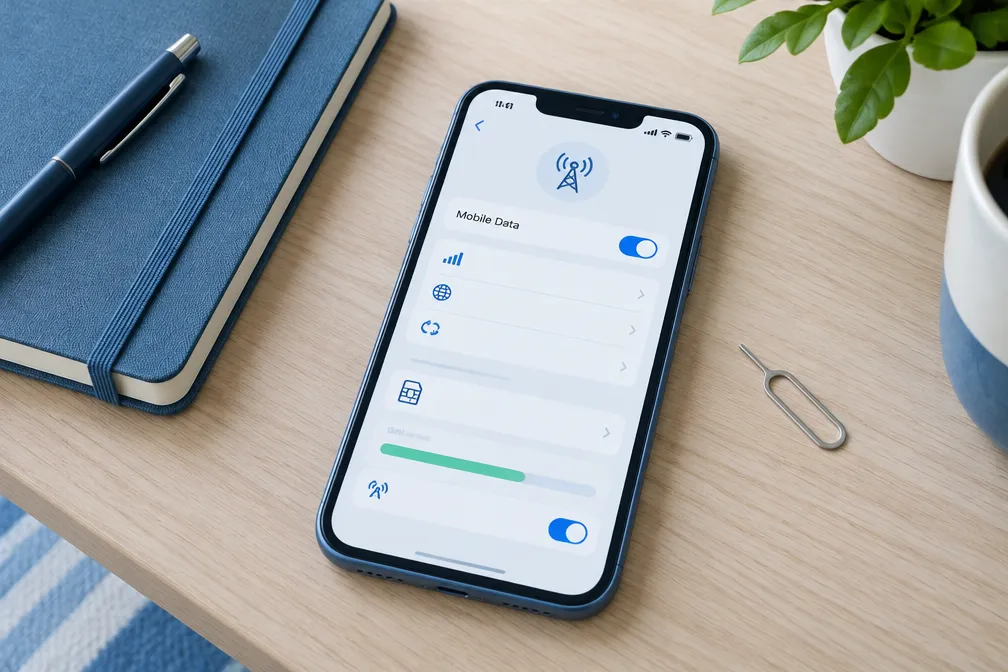
Если после обновления iOS на iPhone пропал мобильный интернет, сначала определите масштаб сбоя: не открываются сайты только в одной сети или передача данных не работает вовсе. Проверьте значок сотовой связи, наличие сигнала, работу звонков и отправку сообщений. Затем последовательно исключайте простые причины — выключенную передачу данных, ограничения для приложений, временный сбой сети и неполадки SIM-карты. Не начинайте с полного сброса устройства: он не всегда устраняет причину, зато может удалить важные настройки.
Обновление само по себе не обязательно повредило телефон. После установки новой версии могли измениться параметры подключения, потребоваться обновление настроек оператора или обнаружиться уже существующая проблема с покрытием. Диагностика по шагам помогает отличить сбой iPhone от ограничений тарифа и неполадок сети.
1. Уточните, что именно перестало работать
Посмотрите на индикатор сети в строке состояния. Если отображается «Нет сети» или «Поиск», проблема может касаться регистрации в сети, а не только интернета. Если сигнал есть, но сайты не загружаются, проверьте исходящие и входящие звонки. Рабочие звонки при отсутствии передачи данных чаще указывают на настройки мобильного интернета, ограничения оператора или локальный сбой данных.
Откройте несколько сайтов и приложений. Если не работает только одно приложение, проверьте его подключение к сотовым данным: для отдельных программ оно может быть запрещено. Если проблема возникает лишь в конкретном месте, возможны слабое покрытие, перегрузка сети или особенности здания. Сравнение с Wi-Fi тоже полезно: если через Wi-Fi всё работает, это ещё не доказывает неисправность телефона, но помогает сузить круг причин.
2. Проверьте базовые настройки
- Откройте «Настройки» → «Сотовая связь» и убедитесь, что сотовые данные включены.
- Если установлены несколько SIM или eSIM, проверьте, какая линия выбрана для передачи данных. Названия пунктов и расположение параметров могут различаться в зависимости от версии iOS.
- В этом же разделе проверьте, разрешены ли сотовые данные нужным приложениям.
- Если включён режим полёта, отключите его. Для переподключения к сети можно включить его на короткое время и затем выключить.
- Перезагрузите iPhone обычным способом. Это безопасный первый шаг при временном зависании сетевого подключения.
Режим экономии данных и параметры экономии трафика могут ограничивать фоновую активность приложений, но обычно не объясняют полное отсутствие интернета во всех программах. Поэтому проверяйте их после базовых настроек, а не вместо них.
3. Исключите проблему у оператора
Уточните, активна ли услуга передачи данных по вашему тарифу и не исчерпаны ли доступные условия, если у оператора предусмотрены ограничения. Проверьте сообщения от оператора и сведения о возможных работах или перебоях в сети. При необходимости спросите службу поддержки, зарегистрирована ли SIM-карта в сети и нет ли ограничений на линии.
Если рядом есть другой телефон с SIM-картой того же оператора, сравните подключение в том же месте. Такой тест не даёт окончательного ответа, но помогает понять, затрагивает ли сбой сразу несколько устройств. Не публикуйте в открытом доступе номер телефона, серийный номер устройства и другие личные данные ради проверки.
4. Проверьте SIM-карту или eSIM
Если используется физическая SIM-карта, выключите iPhone, извлеките карту и осмотрите её и лоток. Убедитесь, что карта установлена правильно и не имеет видимых повреждений, затем вставьте её обратно и включите устройство. Не применяйте силу и не пытайтесь чистить контакты жидкостью. Если SIM-карта не определяется или проблема повторяется, оператор может проверить её и при необходимости предложить замену.
При использовании eSIM не удаляйте профиль наугад. Повторная активация может потребовать действий оператора или нового способа выдачи профиля. Если линия отображается, но не подключается к сети, обратитесь к оператору и уточните порядок проверки именно для eSIM.
5. Проверьте настройки оператора и iOS
Подключитесь к Wi-Fi и откройте «Настройки» → «Основные» → «Об этом устройстве». Если доступно обновление настроек оператора, iPhone может предложить установить его. Такие настройки влияют на взаимодействие телефона с сетью и отличаются от обновления iOS.
Проверьте также, доступно ли новое обновление системы, если Apple выпустила его после версии, на которой возник сбой. Устанавливайте обновления обычным способом, при стабильном подключении и с учётом рекомендаций производителя. Не скачивайте конфигурационные профили и «исправления сети» из неизвестных источников.
6. Сбросьте настройки сети — только после простых проверок
Если базовые шаги не помогли, можно рассмотреть сброс настроек сети. На iPhone он находится в разделе «Настройки» → «Основные» → «Перенос или сброс iPhone» → «Сброс» → «Сбросить настройки сети»; названия и путь могут немного отличаться в разных версиях iOS. Эта операция не удаляет фотографии и приложения, но стирает сохранённые сетевые параметры, в том числе пароли Wi-Fi и некоторые настройки VPN. Заранее убедитесь, что сможете восстановить нужные подключения.
Не выбирайте «Стереть контент и настройки» как обычный способ исправить мобильный интернет. Полное стирание — крайняя мера, которая требует резервной копии и сама по себе не решает проблему со стороны оператора или SIM-карты. Если сброс сети не помог, дальнейшие действия лучше согласовать с поддержкой оператора или Apple.
Короткая таблица диагностики
| Наблюдение | Что проверить сначала | Следующий шаг |
|---|---|---|
| Сигнала нет, звонки тоже не проходят | Покрытие, режим полёта, регистрацию SIM | Перезагрузить телефон; уточнить состояние сети у оператора |
| Звонки работают, интернет — нет | Сотовые данные, выбранную линию, условия тарифа | Проверить настройки оператора и обратиться к оператору |
| Не работает одно приложение | Разрешение на сотовые данные для приложения | Проверить само приложение и его настройки |
| Сбой только в одном месте | Уровень сигнала и подключение других устройств | Повторить проверку в зоне уверенного покрытия |
| Проблема началась после переноса SIM или установки eSIM | Активность нужной линии и выбор SIM для данных | Уточнить статус активации у оператора |
Когда нужна помощь специалиста
Обратитесь к оператору, если линия не регистрируется в сети, интернет не работает на нескольких устройствах или есть сомнения в активации SIM/eSIM. Поддержка Apple или авторизованный сервис уместны, если оператор подтверждает, что сеть и линия исправны, а iPhone всё равно не подключается после проверки настроек и сброса сети. При разговоре сообщите модель iPhone, версию iOS, когда возникла проблема и какие шаги уже выполнены; пароли и коды подтверждения передавать не нужно.
FAQ
Почему после обновления iOS пропал интернет, хотя сигнал есть?
Причиной могут быть выключенные сотовые данные, неверно выбранная SIM для интернета, ограничения тарифа, сбой настроек оператора или временная неполадка сети. Начните с проверки настроек и состояния линии у оператора.
Нужно ли удалять eSIM и устанавливать её заново?
Не делайте этого без необходимости: удалённый профиль может потребовать повторной активации через оператора. Сначала проверьте, включена ли линия и выбрана ли она для передачи данных, а затем уточните порядок действий у оператора.
Сброс настроек сети удалит фотографии и приложения?
Нет, сброс сетевых настроек предназначен для удаления сохранённых параметров подключения, а не личных файлов. Однако после него придётся заново подключиться к Wi-Fi и при необходимости восстановить другие сетевые параметры.
Что сообщить оператору при обращении?
Опишите, когда начался сбой, работает ли голосовая связь, какая линия используется для мобильных данных и в каких местах наблюдается проблема. Не сообщайте пароль от Apple Account, код блокировки или коды подтверждения.