
Техника без загадок
На iPhone пропал звук: как проверить динамик и найти причину
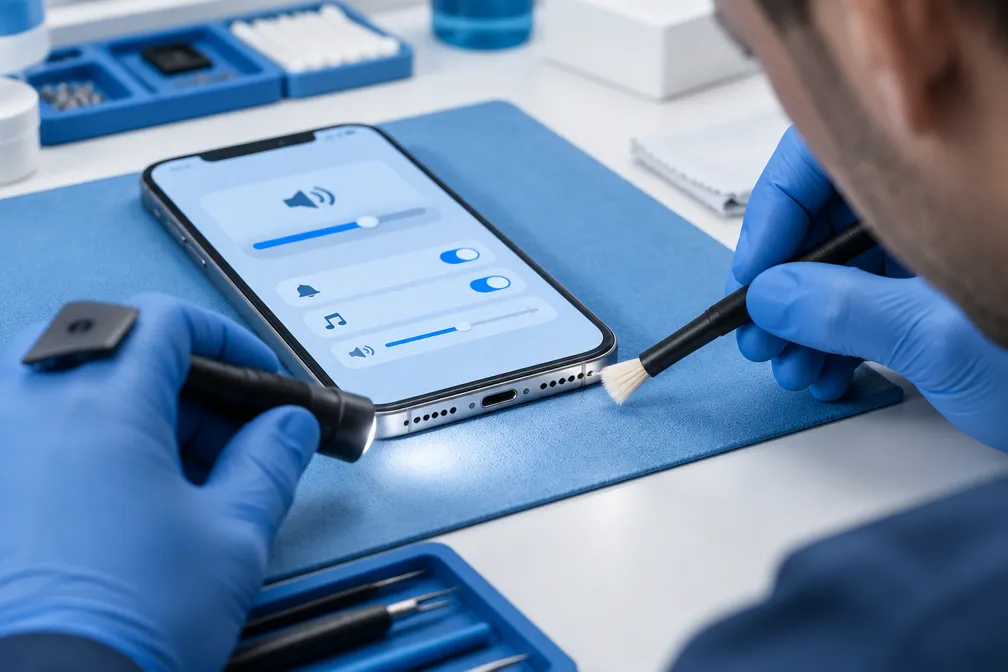
Если на iPhone пропал звук, причина не обязательно в поломке динамика. Воспроизведение могут блокировать беззвучный режим, низкая громкость, подключённая Bluetooth-гарнитура или настройки конкретного приложения. Сначала важно уточнить, где именно нет звука: при звонке, во время разговора, при просмотре видео, в уведомлениях или во всех сценариях сразу. Такое сравнение помогает отделить сбой настроек от возможной аппаратной неисправности.
Уточните, какой звук пропал
У iPhone есть несколько источников звука. Нижний динамик обычно воспроизводит музыку и видео, верхний разговорный динамик используется для звонков у уха, а микрофоны отвечают за запись и передачу голоса. Сбой одного компонента не обязательно влияет на остальные.
- Не слышно собеседника у уха — проверьте громкость разговора и область разговорного динамика.
- Звонок слышно, а видео беззвучное — проверьте громкость воспроизведения, настройки приложения и вывод на Bluetooth-устройство.
- Звука нет ни в одном приложении — проверьте беззвучный режим, подключённые устройства и системные настройки.
- Собеседник не слышит вас — вероятнее проблема с микрофоном или его перекрытием, а не с динамиком.
Проверьте настройки и вывод звука
- Увеличьте громкость в нужный момент. Кнопки громкости могут регулировать разные уровни в зависимости от того, идёт ли звонок, воспроизводится ли медиа или телефон находится в режиме ожидания. Запустите видео или музыку и нажмите увеличение громкости.
- Проверьте беззвучный режим и фокусирование. Беззвучный режим обычно отключает звонки и уведомления, но не обязательно звук в видео или музыке. Режимы фокусирования могут ограничивать уведомления, не отключая динамик. Учитывайте конкретный симптом.
- Проверьте маршрут аудио. Откройте Пункт управления и посмотрите, не выбран ли Bluetooth-динамик, наушники или другое устройство вывода. Для проверки временно отключите Bluetooth и запустите звук снова.
- Проверьте громкость звонка отдельно. В разделе «Настройки» → «Звуки, тактильные сигналы» осмотрите уровень звонка и уведомлений. Названия пунктов и расположение переключателей могут различаться в зависимости от версии iOS.
- Проверьте другое приложение. Если звук отсутствует только в одной программе, проверьте её собственные настройки громкости, отключение звука в плеере и разрешения. Не делайте вывод о поломке динамика по одному приложению.
Исключите временный сбой
Остановите воспроизведение, закройте приложение обычным способом и запустите его снова. Затем перезагрузите iPhone и проверьте звук в нескольких стандартных сценариях: воспроизведите запись или видео, проверьте звонок и уведомление. Если проблема появилась после подключения гарнитуры, отсоедините её и убедитесь, что аудио не продолжает направляться на внешний аксессуар.
Если сбой возник после установки приложения или обновления системы, сначала проверьте, исчезает ли он в других приложениях и после перезапуска. Сбрасывать настройки или стирать данные без необходимости не стоит: сначала сохраните важную информацию и выясните, какие именно параметры будут затронуты.
Осмотрите динамик без риска для устройства
Защитный чехол, плёнка или загрязнение сетки могут приглушать звук. Снимите чехол и проверьте, не закрывает ли он отверстия динамиков. Осмотрите сетку при хорошем освещении: не пытайтесь проталкивать внутрь иглы, скрепки и другие предметы. Не заливайте отверстия чистящими средствами и не применяйте сильный поток сжатого воздуха — так можно повредить компоненты или загнать загрязнение глубже.
Если iPhone намок, не пытайтесь сушить его нагреванием и не подключайте к зарядке, пока это небезопасно. При необычном хрипе, прерывистом звуке или заметном ухудшении после контакта с жидкостью разумнее прекратить эксперименты и обратиться за диагностикой.
Признаки возможной аппаратной неисправности
На проблему с динамиком или его соединением могут указывать отсутствие звука во всех приложениях после проверки настроек, хрип, треск, резкое снижение громкости или периодическое пропадание звука при движении устройства. Однако похожие проявления иногда связаны с программным сбоем, загрязнением сетки, повреждением после удара или неисправностью других частей аудиотракта. По одному симптому нельзя надёжно определить, какой компонент требует ремонта.
Не разбирайте телефон, если у вас нет подходящих инструментов и опыта: внутри находятся хрупкие шлейфы и элементы, а самостоятельное вмешательство может усугубить повреждение. Перед обращением в сервис полезно записать, какие функции работают, когда появился сбой, были ли падение или контакт с жидкостью и какие проверки уже выполнены. Это поможет специалисту быстрее воспроизвести симптом.
Короткая схема проверки
| Симптом | Что проверить | Как трактовать результат |
|---|---|---|
| Нет звука в видео | Громкость во время воспроизведения, плеер, Bluetooth | Если другое приложение звучит, ищите причину в настройках или работе программы |
| Не слышно звонок | Режим без звука, уровень звонка, фокусирование | Если медиа звучит, а звонки нет, проверьте именно параметры вызовов и уведомлений |
| Не слышно собеседника у уха | Громкость во время вызова, разговорный динамик, вывод аудио | Сравните звук у уха и через громкую связь |
| Звук хрипит или пропадает | Чехол, сетка, разные приложения, недавние удары или намокание | Если дефект повторяется, нужна профессиональная диагностика |
Когда обращаться за диагностикой
Обратитесь в сервис, если звук не вернулся после базовой проверки, хрипит в нескольких приложениях, исчезает после удара или намокания либо вместе с ним возникли другие сбои. Сообщите специалисту модель iPhone, версию iOS, условия появления симптома и результаты проверок. Не соглашайтесь на замену детали только по предположению: сначала важно установить, где именно нарушена работа аудиосистемы.
Почему на iPhone нет звука только в одном приложении?
Возможны отключённый звук внутри приложения, настройки самого плеера или временный сбой программы. Проверьте воспроизведение в другом приложении и перезапустите проблемное. Если в остальных программах звук есть, это не доказывает неисправность динамика.
Беззвучный режим отключает музыку и видео?
Обычно беззвучный режим прежде всего влияет на звонки и уведомления, а не на воспроизведение медиа. Для проверки запустите ролик и измените громкость кнопками во время воспроизведения.
Как понять, что звук уходит в наушники или другое устройство?
Откройте Пункт управления и проверьте выбранное устройство вывода аудио. Временно отключите Bluetooth, отсоедините аксессуары и повторите проверку.
Можно ли очистить сетку динамика иглой?
Нет: острый предмет может повредить сетку или внутренние компоненты и протолкнуть загрязнение глубже. Снимите чехол и ограничьтесь осторожным внешним осмотром; если сетка забита или звук остаётся приглушённым, обратитесь за безопасной очисткой и диагностикой.