
Техника без загадок
Как распознать неисправный кабель USB-C
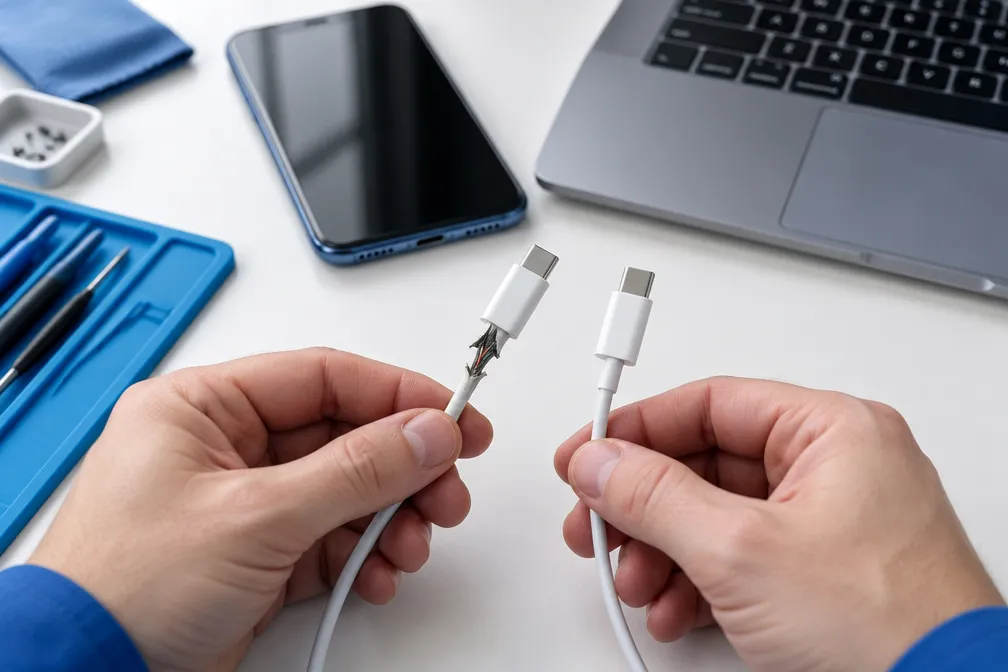
Неисправный кабель USB-C может заряжать телефон только в определённом положении, медленно передавать энергию или вовсе не обеспечивать соединение с компьютером. Однако похожие симптомы возникают и при поломке адаптера, загрязнении разъёма либо сбое самого устройства. Поэтому проверять кабель лучше не по одному признаку, а последовательно — меняя по одному элементу и наблюдая за результатом.
Особенно показательны повторяемые сбои: зарядка прерывается при лёгком движении провода, компьютер то видит устройство, то теряет его, а с другим кабелем те же адаптер и телефон работают стабильно. Если же проблема сохраняется при нескольких заведомо исправных кабелях, причина, вероятно, не в проверяемом проводе.
Какие признаки указывают на повреждение кабеля
- Зарядка постоянно прерывается. Значок зарядки появляется и исчезает без изменений в розетке или настройках. Сбой может зависеть от положения кабеля возле штекера или вдоль провода.
- Соединение возникает только под определённым углом. Это часто говорит о повреждении жил, контактов или корпуса штекера. Не следует удерживать провод согнутым: так можно усугубить неисправность.
- Передача данных не работает. Устройство заряжается, но компьютер не распознаёт его или соединение регулярно обрывается. Некоторые кабели предназначены только для зарядки, поэтому отсутствие данных само по себе ещё не доказывает поломку.
- Заметны физические повреждения. Трещины, заломы, оголённые проводники, деформированный штекер и следы оплавления — веский повод прекратить использование.
- Кабель или разъём необычно нагревается. Небольшое тепло при работе возможно, но выраженный нагрев, запах или изменение цвета требуют немедленно отключить кабель.
Внешний вид не всегда показывает внутреннее состояние. Провод может выглядеть целым, хотя одна из жил уже надломлена. И наоборот, потёртая оболочка не обязательно означает, что нарушены электрические соединения, но пользоваться кабелем с оголёнными или повреждёнными участками небезопасно.
Как отделить неисправность кабеля от других причин
Для простой проверки нужны устройство, адаптер и кабель, которые можно поочерёдно заменить. Подключайте исправные компоненты по одному: это помогает понять, какой именно элемент вызывает сбой. Если возможно, проверьте передачу данных на компьютере и зарядку от другого подходящего источника питания.
| Наблюдение | Что проверить | Как трактовать результат |
|---|---|---|
| Телефон не заряжается | Тот же адаптер с другим кабелем, затем проверяемый кабель с другим подходящим адаптером | Если сбой следует за кабелем, подозрение на него усиливается. Если нет — проверьте источник питания и разъём устройства. |
| Зарядка пропадает при движении провода | Повторите подключение без резких изгибов и натяжения, сравните с другим кабелем | Повторяемая зависимость от положения указывает на вероятное повреждение кабеля или контакта в штекере. |
| Зарядка есть, данных нет | Проверьте, поддерживает ли кабель передачу данных; попробуйте другой USB-порт и другой кабель | Если совместимый кабель передаёт данные, а проверяемый — нет, вероятна неисправность или ограничение самого кабеля. |
| Кабель не работает с одним устройством | Проверьте его с другим совместимым устройством и осмотрите разъём первого | Если сбой возникает только на одном устройстве, возможна проблема его порта или настроек. |
| Соединение нестабильно с разными кабелями | Проверьте разъём устройства, адаптер, компьютерный порт и настройки подключения | Причину следует искать не только в кабеле. |
Проверка зарядки: важные оговорки
Скорость зарядки зависит не только от провода. На неё влияют адаптер, поддерживаемые устройством режимы питания, уровень заряда, температура и текущая нагрузка. Поэтому более медленная зарядка по сравнению с ожиданиями не является достаточным доказательством неисправности.
Сравнивайте кабели в одинаковых условиях: используйте тот же адаптер, то же устройство и по возможности сопоставимый уровень заряда. Если с одним проводом зарядка стабильно прерывается, а с другим при тех же условиях идёт ровно, это более информативный признак. Не пытайтесь проверять кабель, замыкая контакты или разбирая штекер.
Как проверить передачу данных
Подключите устройство к компьютеру исправным кабелем, который точно поддерживает передачу данных. Разблокируйте телефон и, если появится запрос, разрешите подключение или выберите режим передачи файлов. Затем повторите тест с подозреваемым проводом, не меняя порт и настройки.
Если с проверяемым кабелем компьютер только заряжает устройство, но не устанавливает соединение, возможны два объяснения: кабель не рассчитан на передачу данных либо его соответствующие проводники повреждены. Чтобы различить эти варианты, сравните результат с другим кабелем известного назначения. Отсутствие уведомления также может быть связано с настройками телефона, драйверами или портом компьютера.
Безопасность и уход
При оплавлении, запахе, оголённых проводах, повреждённом штекере или сильном нагреве прекратите использование и отсоедините кабель, если это можно сделать безопасно. Не сгибайте его специально, не тяните за провод при отключении и не оставляйте соединение под натяжением. Для отсоединения держитесь за корпус штекера.
Не вставляйте в USB-C разъём металлические предметы и не заливайте туда чистящие жидкости. Если порт устройства загрязнён или повреждён, безопаснее обратиться за профессиональной диагностикой, чем пытаться вычищать его острым инструментом. Храните кабель без тугих перегибов, а переносите его так, чтобы штекеры не испытывали постоянную нагрузку.
Короткий порядок диагностики
- Осмотрите провод и оба штекера. При опасных повреждениях не подключайте кабель.
- Проверьте зарядку тем же адаптером с другим совместимым кабелем.
- Подключите подозрительный кабель к другому подходящему источнику или устройству.
- Для передачи данных используйте компьютер и кабель, поддерживающий эту функцию.
- Если сбой сохраняется с разными кабелями, проверьте разъём, адаптер и настройки устройства.
Главный ориентир — повторяемость. Если неисправность перемещается вместе с конкретным кабелем при проверке на нескольких совместимых устройствах, его разумно заменить. Если симптомы остаются на одном телефоне или компьютере при использовании разных исправных проводов, вероятнее проблема в устройстве или подключении.
Почему телефон заряжается, но компьютер не видит его?
Некоторые USB-C кабели предназначены только для зарядки. Если кабель поддерживает передачу данных, проверьте режим подключения на телефоне, разблокируйте его и попробуйте другой порт компьютера. Сравнение с заведомо подходящим кабелем поможет выявить неисправность провода.
Что означает зарядка только при определённом положении кабеля?
Это может указывать на надлом жил, повреждение штекера или плохой контакт в разъёме устройства. Не удерживайте провод согнутым и не расшатывайте его: отключите кабель и сравните работу с исправным. Если симптом сохраняется с разными проводами, проверьте порт устройства.
Может ли медленная зарядка быть признаком неисправного кабеля?
Может, но сама по себе медленная зарядка ничего не доказывает. На скорость влияют адаптер, режимы питания устройства, температура и нагрузка. Сравните кабели при одинаковых условиях и обратите внимание, сопровождается ли замедление перебоями или нестабильным соединением.
Когда кабель USB-C нужно немедленно отключить?
Отключите его при оголённых проводах, оплавлении, резком запахе, заметной деформации штекера или сильном нагреве. Не продолжайте проверку повреждённого кабеля и не ремонтируйте его скруткой или изоляционной лентой: замените его на исправный.