
Техника без загадок
Почему iPhone теряет заряд в режиме ожидания и как определить источник
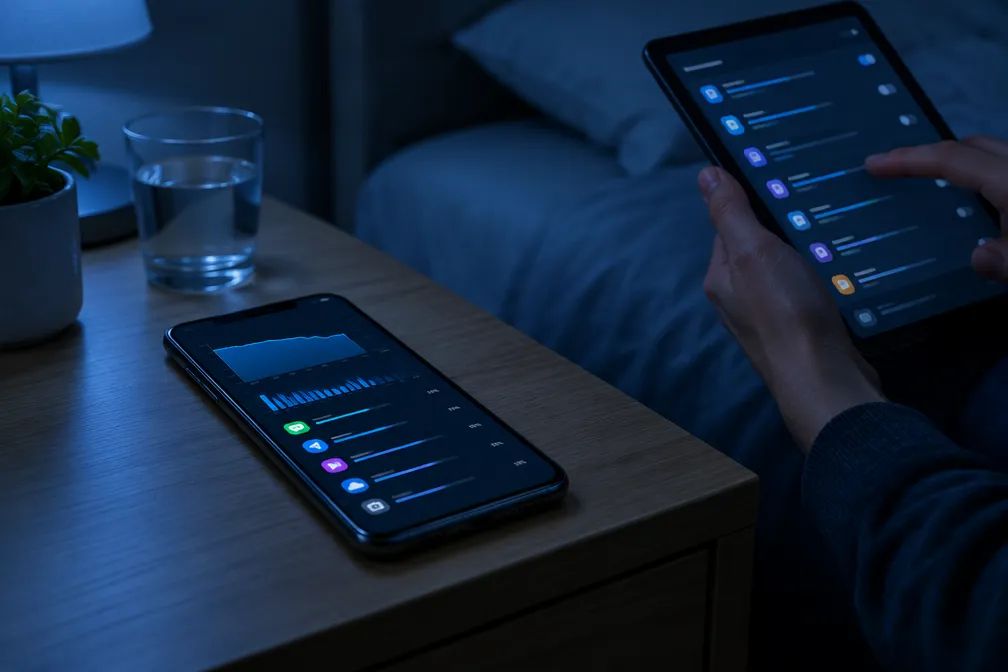
Если iPhone заметно теряет заряд, пока им не пользуются, причина не обязательно в неисправной батарее. В фоновом режиме могут работать приложения, синхронизация фотографий, почты и файлов, резервное копирование, обновление контента или службы геолокации. На расход также влияют слабый сигнал сети, недавнее обновление iOS и состояние аккумулятора. Чтобы найти источник, полезно сопоставить график заряда, активность приложений и условия, в которых телефон оставался без использования.
Сначала проверьте, действительно ли речь о разряде в покое: экран был выключен, телефон не использовался, а заряд не расходовался на навигацию, музыку или раздачу интернета. Запишите примерный уровень заряда перед периодом ожидания и после него. Одного измерения недостаточно: расход зависит от сети и фоновых задач. Сравнение нескольких похожих промежутков даст более полезную картину.
Где посмотреть расход аккумулятора
Откройте «Настройки» → «Аккумулятор». В этом разделе отображаются график уровня заряда и сведения об активности приложений. Названия пунктов и расположение данных могут немного различаться в зависимости от версии iOS.
- Выберите нужный период. Сопоставьте часы, когда iPhone лежал без дела, с изменением уровня заряда.
- Посмотрите активность приложений. Важно не только общее время использования, но и работа в фоне, если такая информация показана.
- Сверьте данные с графиком. Приложение, заметное в списке, не обязательно стало причиной именно ночного расхода. Ищите совпадение по времени.
- Учтите системные события. После установки iOS устройство может выполнять индексацию и синхронизацию. В таком случае повышенный расход иногда носит временный характер.
Если одно приложение регулярно активно в фоне в те часы, когда телефон не используется, начните проверку с него. Откройте программу, проверьте её настройки синхронизации и уведомлений, а также доступ к геопозиции. Не стоит сразу удалять приложение: сначала выясните, нужна ли ему постоянная фоновая работа.
Как отличить приложение от проблем со связью
Слабый или нестабильный сигнал сотовой сети может увеличивать расход: телефону приходится поддерживать соединение и искать сеть. Это вероятнее, если разряд проявляется в определённом помещении, поездке или месте с плохим приёмом, а список приложений не показывает очевидного виновника. На расход также могут влиять частые переходы между Wi-Fi и мобильной сетью.
Для проверки сравните поведение iPhone в разных условиях: например, в месте с устойчивой связью и там, где сигнал обычно слабый. Меняйте по одному условию за раз и сохраняйте примерно одинаковую длительность наблюдения. Режим полёта можно использовать как краткий диагностический тест, но он отключает мобильную связь и не показывает, какое приложение расходует заряд при обычной работе сети. Если в режиме полёта расход резко отличается, это указывает на возможное влияние сетевых условий, но не доказывает конкретную неисправность.
Что проверить в настройках
| Проверка | Что может объяснить | Как действовать |
|---|---|---|
| Активность в разделе «Аккумулятор» | Фоновая работа приложения или системная задача | Сопоставить время активности с падением заряда; проверить настройки приложения |
| Геолокация | Приложение часто обращается к данным о местоположении | В «Конфиденциальность и безопасность» → «Службы геолокации» проверить доступ и выбрать подходящий режим для конкретного приложения |
| Обновление контента | Приложения регулярно загружают новые данные в фоне | В настройках фонового обновления отключить его для программ, которым постоянная актуализация не нужна |
| Почта, фото и облачная синхронизация | Загрузка большого объёма данных или незавершённая синхронизация | Проверить, завершены ли загрузки, и оценить расход после их окончания |
| Состояние аккумулятора | Снижение максимальной ёмкости или сообщение о необходимости обслуживания | Открыть «Настройки» → «Аккумулятор» → «Состояние аккумулятора и зарядка» и ознакомиться с системной оценкой |
Отключать все фоновые функции подряд обычно не нужно. Это может задержать обновление почты, сообщений и других данных, но не обязательно устранит причину. Разумнее ограничивать только те функции, которые связаны с приложением или периодом повышенного расхода.
Пошаговая диагностика
- Проверьте обновления и перезапустите iPhone. Если недавно обновилась iOS или несколько приложений, дайте устройству закончить настройку и синхронизацию. Перезапуск может помочь при временном сбое, но не заменяет проверку статистики.
- Зафиксируйте исходные условия. Зарядите телефон привычным способом, отметьте уровень заряда и оставьте его на сопоставимый промежуток времени. Запишите, где находился аппарат и насколько устойчивой была связь.
- Изучите расход за тот же период. Найдите приложения и системные активности, совпадающие по времени с падением заряда. Если график не позволяет связать расход с конкретным процессом, не делайте вывод только по названию приложения.
- Измените один фактор. Например, ограничьте фоновое обновление подозрительной программы или временно скорректируйте её доступ к геолокации. Затем повторите наблюдение при похожих условиях.
- Сравните результат. Если поведение изменилось, это помогает сузить круг причин. Верните настройку, если она нужна, и проверьте альтернативы: сеть, синхронизацию или состояние батареи.
Пример: iPhone теряет заряд ночью, а в статистике почтовое приложение проявляет фоновую активность примерно в тот же период. Можно проверить частоту получения почты и повторить наблюдение после изменения этой настройки. Если расход не меняется, причина может быть в другом процессе; это не основание считать приложение неисправным.
Когда вероятнее проблема с аккумулятором
Подозрение на износ батареи становится более обоснованным, если заряд быстро падает не только в режиме ожидания, но и при обычном использовании, устройство неожиданно выключается или в разделе состояния аккумулятора появляется предупреждение. Системная оценка помогает сориентироваться, однако сама по себе не устанавливает точную причину разряда. На результат также влияют температура, нагрузка и качество связи.
Если iPhone сильно нагревается без заметной нагрузки, регулярно перезагружается или показывает необычное поведение аккумулятора, прекратите эксперименты с настройками и обратитесь в авторизованный или квалифицированный сервис для проверки. Не вскрывайте устройство самостоятельно: это может повредить компоненты и создать риск для аккумулятора.
Как не запутаться в результатах
- Не сравнивайте ночь с устойчивым Wi-Fi и поездку с плохим сотовым сигналом как одинаковые условия.
- Не делайте вывод по единственному короткому наблюдению: фоновые задачи могут выполняться неравномерно.
- Не отключайте сразу несколько служб — иначе будет сложно понять, что именно повлияло на результат.
- Не ориентируйтесь только на процент активности приложения: сопоставляйте его со временем и графиком заряда.
- Учитывайте недавние обновления, восстановление данных и незавершённую синхронизацию.
Наиболее надёжный бытовой подход — искать совпадение между падением заряда и активностью конкретного процесса, затем проверять гипотезу изменением одного условия. Если явной связи нет, а расход остаётся необычным, оцените качество сети и состояние аккумулятора. Такой порядок помогает отделить временную фоновую работу от повторяющейся проблемы, не отключая полезные функции наугад.
Почему iPhone разряжается ночью, хотя экран выключен?
Экран в покое отключён, но телефон может синхронизировать данные, обновлять приложения, получать почту, использовать геолокацию или поддерживать соединение с сетью. Источник лучше искать в разделе «Настройки» → «Аккумулятор», сопоставляя активность с графиком расхода за тот же период.
Что делать, если в статистике нет очевидного приложения?
Проверьте условия связи, фоновые системные задачи и незавершённую синхронизацию. Сравните расход в похожие промежутки при устойчивом сигнале и в месте, где связь слабая. Меняйте по одному условию: так проще понять, связано ли изменение с сетью или настройкой.
Стоит ли отключать фоновое обновление у всех приложений?
Обычно в этом нет необходимости. Отключение может задержать обновление данных, но не гарантирует устранения разряда. Лучше ограничить фоновую работу у приложений, активность которых совпадает с падением заряда, и повторно проверить результат.
Когда нужно проверять аккумулятор в сервисе?
Обратитесь за диагностикой, если быстрый разряд повторяется при разных условиях, устройство неожиданно выключается, заметно нагревается без нагрузки или iOS сообщает о необходимости обслуживания батареи. По одной только ночной потере заряда нельзя точно определить неисправность аккумулятора.