
Техника без загадок
Почему iPhone не видит SIM-карту и что проверить
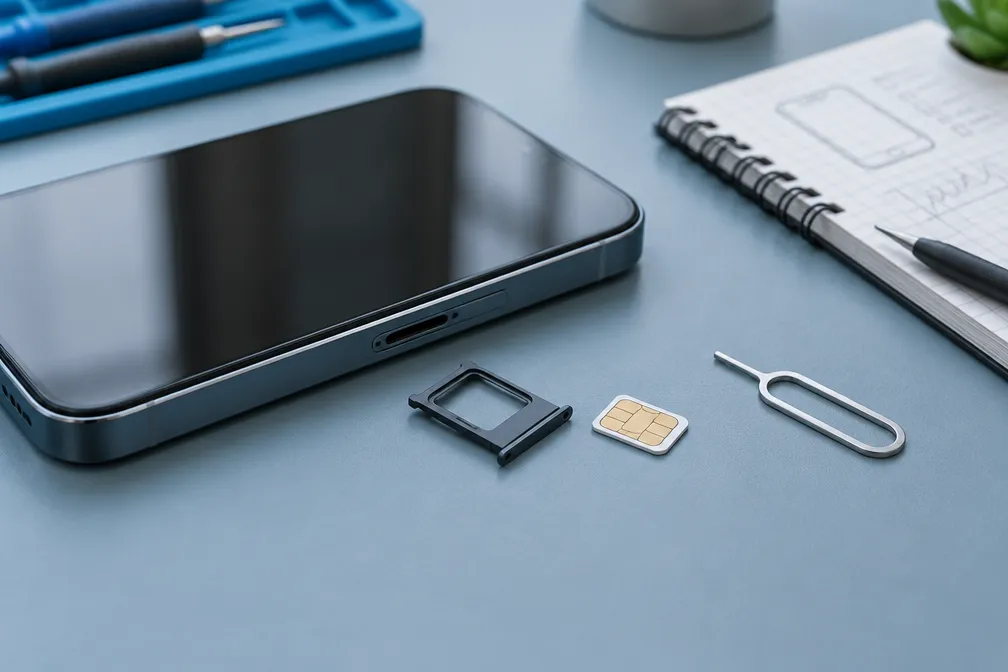
Если iPhone показывает «Нет SIM-карты», «SIM-карта недействительна» или не подключается к сотовой сети, причина может быть как в настройках, так и в самой карте, лотке или аппаратной части телефона. Начните с простых проверок: они помогают исключить временный сбой и не требуют разбирать устройство. Не вставляйте в слот посторонние предметы и не пытайтесь самостоятельно чистить контакты металлическими инструментами.
Сначала уточните, что именно происходит
Сообщение «Нет SIM-карты» обычно означает, что iPhone не распознаёт установленную карту. Если карта отображается в настройках, но звонки и мобильный интернет недоступны, проблема может быть в покрытии, состоянии учётной записи у оператора или параметрах сети. При сообщении «SIM-карта недействительна» стоит проверить, активна ли карта и подходит ли она для использования с этим телефоном.
Если используется eSIM, физический лоток здесь ни при чём: проверьте, включён ли нужный тарифный план в настройках сотовой связи. Дальнейшие шаги для физической SIM-карты и eSIM различаются, поэтому важно сначала понять, какой вариант установлен.
Безопасные проверки по порядку
- Проверьте покрытие. Если на экране отображается «Нет сети» или «Поиск», отойдите в место, где обычно есть связь, и уточните у оператора, нет ли перебоев. Отсутствие сигнала само по себе не доказывает неисправность SIM-карты.
- Включите и выключите авиарежим. Откройте Пункт управления, включите авиарежим на несколько секунд, затем отключите его. Это может помочь при временном сбое подключения к сети.
- Перезагрузите iPhone. Обычная перезагрузка иногда восстанавливает обнаружение SIM после программного сбоя. Используйте штатный способ выключения и включения для своей модели.
- Проверьте настройки сотовой связи. Убедитесь, что линия включена. При двух SIM или нескольких тарифах проверьте, какая линия выбрана для звонков и передачи данных.
- Проверьте обновления настроек оператора. Подключитесь к Wi-Fi и откройте раздел «Основные» — «Об этом устройстве». Если появится предложение обновить настройки оператора, следуйте подсказкам на экране. Расположение пунктов может отличаться в зависимости от версии iOS.
- Установите доступное обновление iOS. Если телефон работает нестабильно, обновление через настройки может устранить программную причину. Перед обновлением разумно сохранить резервную копию и подключить устройство к Wi-Fi и питанию.
Как проверить физическую SIM-карту и лоток
Выключите iPhone штатным способом, прежде чем извлекать карту. Откройте лоток инструментом для извлечения SIM, который подходит к отверстию лотка вашей модели. Не проталкивайте его с усилием: отверстия микрофона и лотка могут располагаться рядом, а попытка попасть не туда способна повредить устройство.
Проверьте, ровно ли лежит SIM-карта и совпадает ли её срез с формой лотка. Если карта смещена, деформирована, треснула или заметно загрязнена, не подрезайте её и не соскабливайте загрязнения. Установите лоток без усилия. Если он не входит свободно, извлеките его и проверьте расположение карты ещё раз.
Сравнительная проверка помогает локализовать причину: попробуйте свою SIM в другом совместимом телефоне, а в iPhone — заведомо исправную карту подходящего формата. Делайте это только при наличии разрешения владельца другой карты и не меняйте настройки чужого устройства. Если одна карта не работает в нескольких телефонах, вероятна проблема с ней или её обслуживанием. Если разные исправные карты не распознаются одним iPhone, вероятнее неисправность телефона или его лотка.
| Наблюдение | Что проверить | Как трактовать результат |
|---|---|---|
| Появилось «Нет SIM-карты» | Посадку карты, лоток, работу SIM в другом телефоне | Причина может быть в карте, контакте или считывающем модуле iPhone |
| SIM отображается, но связи нет | Покрытие, выбранную линию, статус услуги у оператора | Телефон распознаёт карту, но подключение к сети не устанавливается |
| Не работает только одна SIM | Состояние и активацию этой карты, поддержку у оператора | Вероятнее проблема карты или обслуживания, но это не окончательный диагноз |
| После удара или влаги SIM перестала определяться | Не повторять разборку и не сушить телефон нагревом | Нужна диагностика устройства, даже если внешних повреждений не видно |
Особенности eSIM и двух линий
При eSIM физическая карта не используется. Откройте настройки сотовой связи и проверьте, отображается ли тарифный план и включена ли соответствующая линия. Если профиль исчез, не удаляйте оставшийся профиль и не сканируйте случайные QR-коды: повторная активация зависит от процедуры оператора. Свяжитесь с ним и уточните, как восстановить eSIM на этом устройстве.
На iPhone с двумя линиями проверьте каждую отдельно. Одна может быть выключена, неактивна или не выбрана для нужного типа связи. Наличие двух линий не означает, что обе обязательно доступны в любой ситуации: настройки зависят от модели, конфигурации и условий оператора.
Чего не стоит делать
- Не очищайте слот иглой, скрепкой, жидкостью или ватной палочкой с растворителем.
- Не пытайтесь выпрямлять или подтачивать SIM-карту.
- Не вскрывайте корпус и не давите на лоток, если он застрял.
- Не стирайте iPhone до проверки SIM и связи с оператором: сброс не исправит повреждённую карту или аппаратную поломку.
- Не публикуйте PIN, PUK, данные учётной записи и другие коды доступа, если обращаетесь за помощью.
Когда обращаться к оператору или в сервис
Свяжитесь с оператором, если SIM не работает и в другом телефоне, линия не активирована, есть подозрение на блокировку или требуется повторно выдать физическую карту либо профиль eSIM. Оператор также может проверить состояние услуги и сетевые ограничения.
Обратитесь в авторизованный или квалифицированный сервис, если iPhone не распознаёт несколько исправных совместимых SIM, лоток повреждён или застрял, либо проблема возникла после падения или контакта с жидкостью. Сообщите специалисту, какие проверки уже проведены и какие сообщения появляются на экране. Это поможет не повторять действия и быстрее определить направление диагностики.
Короткий алгоритм
Зафиксируйте сообщение на экране, проверьте покрытие и авиарежим, перезагрузите телефон, осмотрите настройки линии, а затем аккуратно переустановите SIM. По возможности сравните её работу в другом устройстве и проверьте iPhone с другой исправной картой. Результат подскажет, обращаться ли сначала к оператору или в сервис. Если речь об eSIM, не удаляйте профиль без инструкции оператора.
Что делать, если iPhone пишет «Нет SIM-карты» после перезагрузки?
Проверьте, ровно ли установлена карта, нет ли повреждений у SIM и лотка, затем протестируйте карту в другом совместимом телефоне. Если iPhone не распознаёт несколько исправных карт, нужна диагностика устройства.
Чем отличается «Нет SIM-карты» от «Нет сети»?
«Нет SIM-карты» указывает, что телефон не обнаруживает карту. При «Нет сети» SIM может быть распознана, но подключение к сотовой сети отсутствует. Во втором случае проверьте покрытие, активность линии и состояние услуги у оператора.
Можно ли вынуть SIM-карту, пока iPhone включён?
Безопаснее сначала выключить iPhone штатным способом. Извлекайте лоток подходящим инструментом, не применяйте силу и не вставляйте инструмент в соседние отверстия корпуса.
Что делать, если iPhone перестал видеть eSIM?
Проверьте в настройках сотовой связи, отображается ли тарифный план и включена ли линия. Не удаляйте профиль и не пытайтесь активировать его случайным QR-кодом: обратитесь к оператору за инструкцией по восстановлению.