
Техника без загадок
Почему iPhone не принимает входящие звонки при отображаемой сети
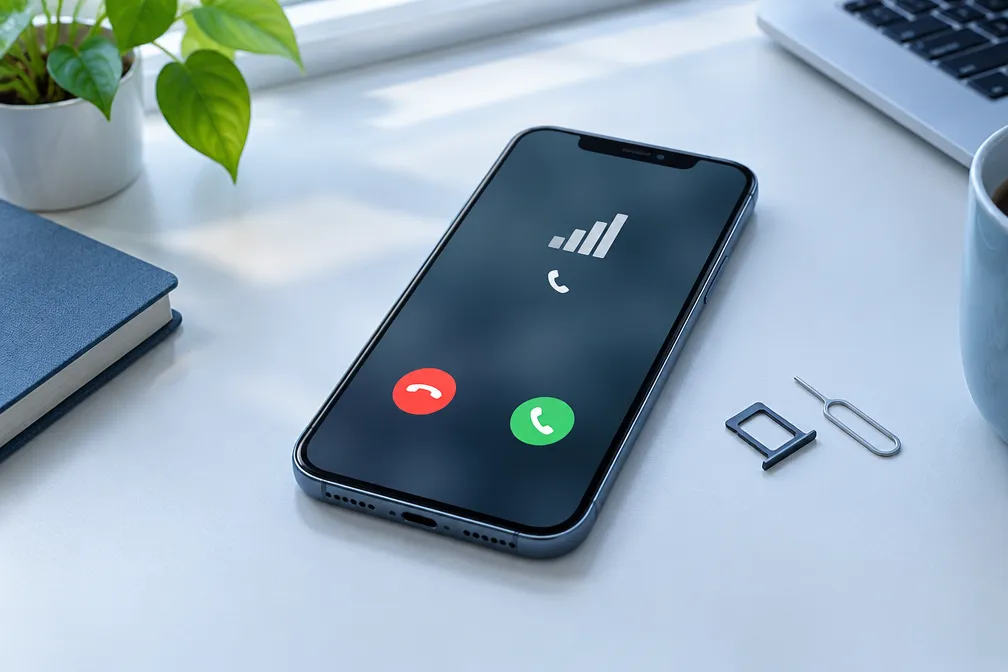
Если на iPhone виден сигнал сотовой сети, но входящие вызовы не проходят, это не обязательно означает поломку телефона. Индикатор показывает подключение к сети, но сам по себе не подтверждает, что абонент доступен для голосового вызова: причиной могут быть режимы фокусирования, переадресация, настройки линии, SIM-карта, сбой у оператора или неисправность устройства.
Начните с простых проверок: убедитесь, что проблема возникает при звонках с разных номеров, отключите временные режимы тишины, перезапустите iPhone и проверьте состояние линии. Затем последовательно переходите к настройкам и тестам SIM-карты. Такой порядок помогает не менять сразу несколько параметров и понять, где именно возникает сбой.
Уточните, как именно ведёт себя телефон
Важно различать несколько сценариев. Звонящий слышит сообщение о недоступности, вызов сразу сбрасывается, слышны гудки, но iPhone не звонит, либо проблема возникает только с отдельными номерами. Каждый вариант указывает на разные направления проверки.
- Телефон не звонит, но вызов отображается позже. Проверьте беззвучный режим, громкость звонка, настройки фокусирования и фильтрацию неизвестных номеров.
- Звонящий сразу слышит «абонент недоступен». Возможны временный сбой регистрации в сети, ограничения или переадресация на стороне линии, а также неполадки у оператора.
- Не проходят вызовы только от одного человека. Проверьте блокировку контакта и уточните, правильно ли у звонящего набран номер.
- Проблема появляется в определённых местах. Сравните работу в другой зоне покрытия: отображение сигнала не всегда означает достаточное качество связи для голосового вызова.
Проверьте режимы и настройки вызовов
Откройте «Настройки» и проверьте разделы «Фокусирование» и «Звуки, тактильные сигналы». Режимы «Не беспокоить» и другие варианты фокусирования могут ограничивать уведомления о вызовах — в зависимости от заданных исключений. Если вызов проходит, но не слышен звонок, отдельно проверьте громкость, беззвучный режим и выбранный сигнал вызова.
Затем посмотрите настройки телефона: убедитесь, что нужный номер не заблокирован, а функция переадресации не направляет звонки на другую линию. Названия и расположение пунктов могут немного отличаться в зависимости от версии iOS и конфигурации оператора. Для диагностики временно отключайте только те параметры, которые вы понимаете, и после каждого изменения просите повторить звонок.
Если используется две линии — например, физическая SIM и eSIM, — проверьте, что нужная линия включена и активна. На двухсимочном iPhone настройки одной линии не обязательно относятся к другой. Уточните у звонящего, на какой именно номер он набирает.
Обновите подключение к сети
Включите авиарежим на несколько секунд, затем выключите его и подождите, пока iPhone заново зарегистрируется в сети. Если это не помогло, перезагрузите устройство. Эти действия не удаляют личные данные и часто устраняют временный сбой соединения, но не исправляют неисправность SIM-карты или сети оператора.
Проверьте, не появляется ли сообщение о проблеме с сотовой связью, и установлено ли актуальное обновление настроек оператора. Для этого откройте «Настройки» → «Основные» → «Об этом устройстве» и подождите немного: если обновление доступно, iPhone предложит его установить. Обновление iOS тоже может быть полезно, если сбой начался после изменения программного обеспечения, однако перед ним разумно сохранить резервную копию.
Исключите проблему с SIM-картой и оператором
Если у вас физическая SIM-карта, выключите iPhone перед извлечением лотка. Проверьте, нет ли видимых загрязнений или повреждений, и установите карту обратно без усилия. Не используйте острые предметы и не пытайтесь самостоятельно ремонтировать лоток. С eSIM такие действия не нужны: проверьте, включена ли линия в настройках сотовой связи.
Полезный сравнительный тест — проверить SIM-карту в другом совместимом телефоне или вставить в iPhone другую активную SIM-карту. Если исходная карта не принимает звонки и в другом устройстве, обратитесь к оператору. Если с другой SIM проблема сохраняется только на этом iPhone, вероятнее причина связана с настройками или самим аппаратом. Результат теста не всегда окончательный: на доступность голосовой связи могут влиять тариф, состояние линии и поддержка конкретной услуги.
Свяжитесь с оператором, если сбой затрагивает все входящие вызовы, начался внезапно или сопровождается проблемами с исходящими звонками и мобильным интернетом. Попросите проверить, активна ли линия, нет ли ограничений, корректно ли работает переадресация и не зафиксирован ли сбой сети в вашем районе. Не публикуйте в открытом доступе номер телефона, данные SIM-карты и коды подтверждения.
Когда стоит проверить iPhone в сервисе
Обратитесь в авторизованный или квалифицированный сервис, если проблема сохраняется с разными SIM-картами и после проверки настроек, особенно когда одновременно пропадает связь, возникают ошибки сотового модуля или телефон недавно получил повреждение. Не следует самостоятельно вскрывать корпус: это может усложнить диагностику и ремонт.
Перед обращением запишите, когда начался сбой, что слышит звонящий, работает ли исходящий вызов и какие проверки уже выполнены. Если рассматриваете сброс сетевых настроек, учтите: он удаляет сохранённые параметры Wi‑Fi и некоторые сетевые настройки. Полный сброс устройства не должен быть первым шагом; перед ним необходима резервная копия.
Краткий порядок диагностики
| Проверка | Что сделать | Как трактовать результат |
|---|---|---|
| Режимы и звук | Проверить фокусирование, беззвучный режим, громкость и заблокированные контакты | Если вызов начинает отображаться или звучать, причина была в настройках уведомлений |
| Переподключение к сети | Включить и выключить авиарежим, затем перезагрузить iPhone | Временный сетевой сбой может исчезнуть после повторной регистрации |
| SIM или eSIM | Проверить активность линии; при возможности сравнить с другой SIM | Помогает отделить проблему линии от возможной проблемы телефона |
| Оператор | Уточнить статус линии, ограничения и состояние сети | Оператор может подтвердить сбой или проверить услуги, недоступные в настройках iPhone |
| Сервисная диагностика | Обратиться в сервис при сохранении сбоя с разными SIM | Нужна, если программные и операторские причины не подтвердились |
Чего не стоит делать
Не устанавливайте неизвестные приложения, обещающие «починить сеть», и не вводите коды из сообщений по просьбе незнакомых лиц. Не удаляйте eSIM и не сбрасывайте iPhone до заводских настроек без понимания последствий и резервной копии. Если звонки не проходят только у одного оператора или в конкретном месте, сначала выясните состояние линии и покрытия: замена деталей телефона в таком случае может не решить проблему.
Почему виден сигнал сети, но звонящие слышат, что абонент недоступен?
Индикатор сети не гарантирует, что голосовой вызов проходит без ограничений. Возможны временный сбой регистрации, проблема SIM или eSIM, настройки переадресации либо неполадка на стороне оператора. Переподключите сеть и проверьте линию у оператора.
Что проверить, если iPhone принимает вызовы, но не звонит?
Проверьте беззвучный режим, громкость звонка, режимы фокусирования и фильтрацию вызовов. Также убедитесь, что номер звонящего не заблокирован. Если вызов появляется в списке пропущенных, но звука нет, в первую очередь проверяйте уведомления и аудионастройки.
Как понять, виновата SIM-карта или сам iPhone?
Если возможно, проверьте SIM-карту в другом совместимом телефоне, а в iPhone — другую активную SIM. Сбой, который следует за картой, указывает на необходимость обратиться к оператору; проблема, сохраняющаяся с разными SIM только на одном аппарате, требует проверки настроек или диагностики устройства.
Поможет ли сброс сетевых настроек?
Иногда он помогает устранить программный сбой подключения, но не исправляет проблемы оператора, SIM-карты или аппаратную неисправность. Перед сбросом учтите, что придётся заново подключаться к сохранённым сетям Wi‑Fi и восстанавливать некоторые сетевые параметры.