
Техника без загадок
iPhone не подключается к Wi‑Fi: сбой роутера или телефона?
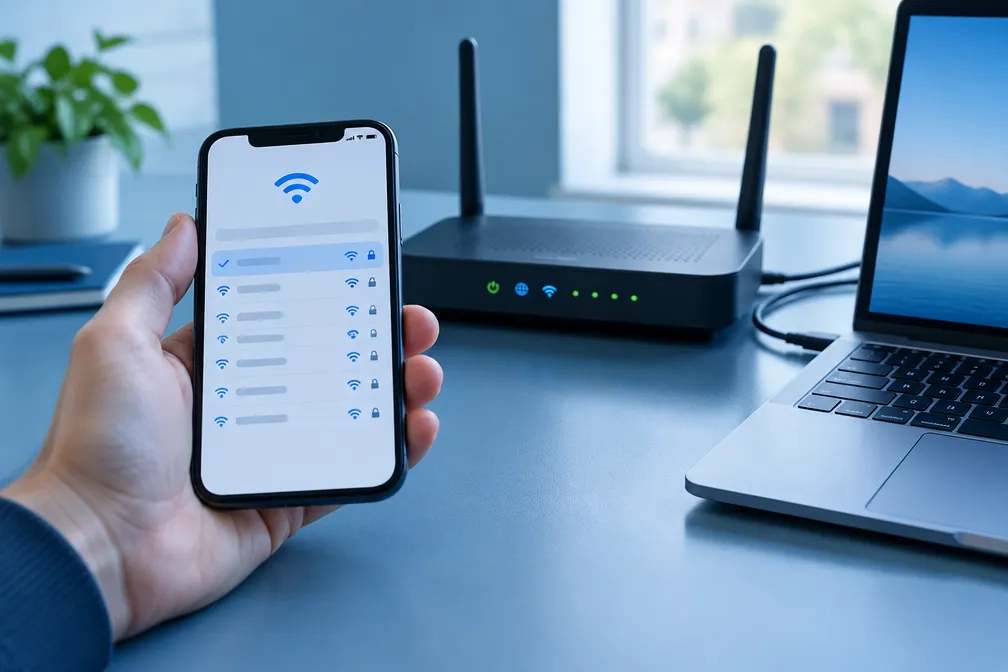
Если iPhone не подключается к Wi‑Fi, причина может быть в роутере, настройках сети или самом телефоне. Уточнить это помогает сравнение: подключаются ли к этой сети другие устройства и видит ли iPhone другие сети. Начинайте с простых проверок — так легче найти источник неполадки и не сбрасывать настройки без необходимости.
Сначала определите, в чём проявляется проблема
Посмотрите, как именно ведёт себя телефон. Название сети отсутствует в списке — это отличается от ситуации, когда сеть видна, но подключение не устанавливается. Бывает и так, что iPhone подключён, однако интернет не работает. Последний случай сам по себе не доказывает неисправность Wi‑Fi-модуля: проблема может быть на стороне роутера или доступа к интернету.
- Сеть не отображается. Проверьте, видна ли она другим устройствам, и подойдите ближе к роутеру.
- Появляется сообщение об ошибке. Убедитесь, что выбран правильный пароль, а затем повторите подключение.
- Подключение есть, интернета нет. Проверьте другие устройства и работу роутера, а не только настройки iPhone.
- Не работает ни одна сеть. Это повышает вероятность сбоя настроек или телефона, но сначала исключите временную программную ошибку.
Сравните iPhone с другими устройствами
Подключите к проблемной сети ноутбук или другой телефон. Если они тоже не выходят в интернет либо не могут присоединиться, вероятнее всего, искать причину нужно в роутере, его настройках или интернет-подключении. Если же остальные устройства работают, проверьте iPhone в другой сети — например, в домашней сети знакомых или через точку доступа другого телефона.
Результат такого сравнения — не окончательный диагноз, а способ сузить круг причин. Если iPhone подключается к другим сетям, его Wi‑Fi в целом работает, а внимание стоит переключить на конкретный роутер и сохранённый профиль сети. Если телефон не соединяется ни с одной доступной сетью, полезно проверить настройки и выполнить перезапуск.
| Наблюдение | Вероятное направление проверки | Следующий шаг |
|---|---|---|
| Другие устройства тоже не подключаются | Роутер или интернет-канал | Проверить состояние роутера и связь с провайдером |
| Другие устройства работают, iPhone подключается к другой сети | Настройки конкретной сети или роутера | Заново подключить сеть на iPhone, проверить параметры роутера |
| iPhone не подключается к нескольким известным сетям | Настройки телефона или системный сбой | Перезапустить устройство и проверить обновления iOS |
| iPhone показывает подключение, но страницы не открываются | Доступ к интернету, DNS или роутер | Сравнить работу других устройств и перезапустить роутер |
Проверки на iPhone
Убедитесь, что Wi‑Fi включён в настройках, а не только в Пункте управления: там отключение может быть временным и не всегда означает полное выключение беспроводной связи. Проверьте режим полёта и при необходимости выключите его. Затем перезагрузите iPhone и попробуйте подключиться снова.
Если сеть сохранена, но соединение не устанавливается, откройте её параметры и выберите «Забыть эту сеть», после чего подключитесь заново. Телефон запросит пароль; вводите его с учётом регистра и раскладки. Этот шаг удаляет сохранённые данные именно выбранной сети, поэтому заранее убедитесь, что знаете пароль.
Также проверьте, не включён ли VPN или профиль, который меняет сетевое подключение. Для диагностической проверки временно отключите VPN, если он используется, и повторите попытку. Не удаляйте незнакомые профили управления или рабочие настройки без согласования с владельцем устройства или администратором.
Что проверить на роутере
Если другие устройства испытывают похожие трудности, перезапустите роутер штатным способом: отключите питание, подождите немного и включите снова. Не нажимайте кнопку сброса к заводским настройкам, если не готовы заново настраивать сеть. Сброс может удалить имя сети, пароль и параметры подключения.
Проверьте, не изменились ли имя сети и пароль, не ограничено ли подключение новых устройств и не включена ли фильтрация по MAC-адресам. Если сеть скрытая, для подключения может понадобиться вручную указать её название и тип защиты. В настройках роутера также могут иметь значение диапазон Wi‑Fi и режим безопасности: совместимость зависит от модели роутера и настроек iPhone. Менять такие параметры лучше по одному, фиксируя исходные значения.
Если доступ к панели управления роутера ограничен, не подбирайте настройки наугад. Обратитесь к тому, кто обслуживает сеть, или к интернет-провайдеру: роутер может быть настроен с учётом особенностей подключения.
Когда уместен сброс сетевых настроек
Сброс сетевых настроек — более серьёзный шаг, чем забыть одну сеть. Он удаляет сохранённые Wi‑Fi-сети и пароли, а также может затронуть другие сетевые параметры. Используйте его, если обычные проверки и перезапуск не помогли, а проблема воспроизводится в разных сетях. Перед сбросом убедитесь, что сможете восстановить необходимые подключения.
Путь к этой функции может отличаться в зависимости от версии iOS; обычно она находится в разделе переноса или сброса устройства, среди параметров сброса. Не выбирайте стирание всего содержимого: для проверки Wi‑Fi оно не требуется. Если сомневаетесь в пункте меню, найдите его через поиск в настройках или обратитесь к официальной инструкции Apple.
Признаки возможной аппаратной неисправности
Повод для диагностики специалистом появляется, если Wi‑Fi нестабилен в разных местах и сетях, переключатель Wi‑Fi недоступен или проблема началась после удара, попадания жидкости либо ремонта. Однако даже такие симптомы не позволяют самостоятельно определить, какая именно деталь повреждена. На работу связи влияют как аппаратные компоненты, так и программные настройки.
До обращения в сервис запишите, какие сети проверяли, что показывал iPhone и какие действия уже выполняли. Это поможет не повторять одни и те же шаги и точнее описать неисправность. Не прогревайте телефон и не пытайтесь вскрывать корпус: такие действия могут усугубить повреждение.
Короткий порядок диагностики
- Проверьте, работают ли другие устройства в той же сети.
- Попробуйте подключить iPhone к другой сети.
- Убедитесь, что Wi‑Fi включён в настройках, выключите режим полёта и перезагрузите телефон.
- Для сохранённой сети выберите «Забыть эту сеть» и подключитесь заново.
- Если сбой затрагивает разные сети, проверьте обновления и рассмотрите сброс сетевых настроек.
- Если проблема сохраняется или есть следы удара либо влаги, обратитесь за диагностикой.
Главный ориентир — повторяемость сбоя. Неисправность только одной сети чаще указывает на её настройки или роутер; одинаковая проблема в нескольких сетях требует проверки iPhone. Это не заменяет диагностику, но помогает выбрать следующий разумный шаг.
Что делать, если iPhone видит Wi‑Fi, но не подключается?
Проверьте пароль, перезагрузите iPhone и роутер, затем удалите сохранённую сеть через пункт «Забыть эту сеть» и подключитесь заново. Если другие устройства тоже не подключаются, сначала проверяйте роутер.
Почему iPhone подключён к Wi‑Fi, но интернет не работает?
Подключение к роутеру не гарантирует доступ в интернет. Сравните работу других устройств, перезапустите роутер и проверьте, доступна ли связь со стороны провайдера. Если проблема только на iPhone, временно отключите VPN, если он используется.
Когда стоит сбрасывать сетевые настройки?
Когда простые проверки не помогли и iPhone не подключается к нескольким сетям. Учтите, что будут удалены сохранённые Wi‑Fi-сети и пароли; перед сбросом убедитесь, что сможете подключиться заново.
Как понять, что может потребоваться ремонт iPhone?
Если телефон не подключается к разным сетям после проверки настроек и перезапуска, Wi‑Fi недоступен или сбой возник после удара, влаги либо ремонта, нужна профессиональная диагностика. По одному симптому нельзя достоверно определить повреждённый компонент.