
Техника без загадок
Почему iPhone быстрее разряжается после обновления iOS
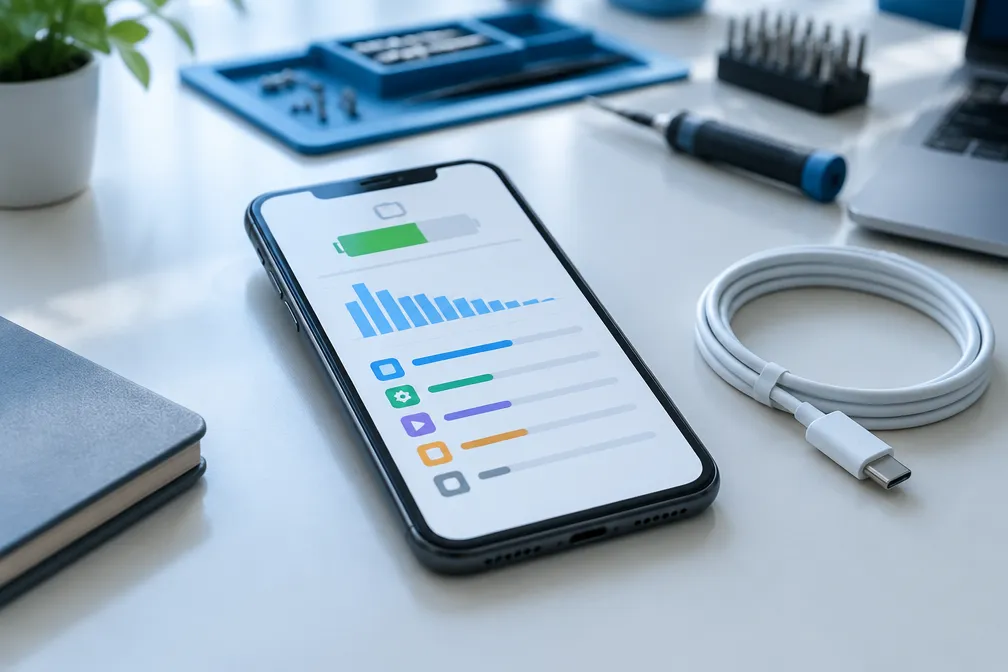
Если iPhone стал заметно быстрее разряжаться сразу после обновления iOS, это не обязательно означает неисправность аккумулятора. После установки система может выполнять фоновые задачи: индексировать содержимое для поиска, синхронизировать данные, обновлять медиатеку и приложения. В это время телефон способен сильнее нагреваться, а заряд расходуется быстрее обычного. Сначала стоит проверить, сохраняется ли проблема после завершения этих процессов, а затем последовательно изучить статистику батареи, приложения, связь и состояние аккумулятора.
Почему расход может увеличиться после обновления
Обновление меняет не только внешний вид или функции системы. После перезапуска iPhone может некоторое время обрабатывать данные, а приложения — адаптироваться к новой версии iOS. Если библиотека фотографий большая, включена синхронизация с облаком или устройство долго не подключалось к Wi-Fi, фоновая активность может быть особенно заметной. Одного универсального срока, за который расход обязательно нормализуется, нет: он зависит от объёма данных и того, какие задачи выполняются.
Другие причины могут совпасть с обновлением по времени, но не быть его прямым следствием. Например, приложение получило новую версию, в месте использования ухудшился сигнал сотовой сети или аккумулятор уже утратил часть ёмкости. Поэтому полезно отличать кратковременную нагрузку от постоянного повышенного расхода.
| Что проверить | На что обратить внимание | Что это может означать |
|---|---|---|
| Статистику аккумулятора | Приложения с большой долей расхода и активностью в фоне | Причина может быть связана с конкретным приложением или задачей |
| Состояние аккумулятора | Сообщения и показатели в разделе «Состояние аккумулятора» | Износ способен влиять на время работы |
| Сотовую связь | Частые переходы между сетью и слабый сигнал | Телефон может расходовать больше энергии на поддержание соединения |
| Нагрев и фоновые процессы | Нагревается ли аппарат без активного использования | Возможны синхронизация, индексирование или интенсивная работа приложения |
С чего начать диагностику
1. Дайте системе завершить фоновые задачи
После обновления подключите iPhone к надёжной сети Wi-Fi и, если это удобно, к зарядному устройству. Не нужно многократно перезапускать телефон или устанавливать обновление заново. Понаблюдайте за расходом в обычном режиме: важнее сравнивать похожие условия, а не один короткий промежуток. Если телефон был горячим, снимите плотный чехол и дайте ему остыть естественным образом; не охлаждайте его в холодильнике и не подвергайте резкому перепаду температур.
2. Посмотрите статистику аккумулятора
Откройте «Настройки» → «Аккумулятор». Сопоставьте период использования с приложениями, которые занимали значительную часть заряда. В зависимости от версии iOS на экране могут показываться сведения об активности приложений, в том числе в фоне. Высокая доля расхода сама по себе не доказывает неисправность: навигация, видеосвязь, игры, камера и потоковое видео естественно требуют больше энергии.
Если неизвестное или редко используемое приложение активно расходует заряд, проверьте, обновлено ли оно, и перезапустите его. При повторяющейся проблеме можно временно ограничить его фоновое обновление через настройки iPhone. Удалять приложение стоит только после проверки, что важные данные сохранены или синхронизированы.
3. Проверьте аккумулятор и зарядный режим
В разделе «Настройки» → «Аккумулятор» → «Состояние аккумулятора» (названия пунктов могут немного различаться) изучите доступные сведения о состоянии батареи и поддержке пиковой производительности. Если система сообщает о необходимости обслуживания или показывает соответствующее предупреждение, это повод обратиться в авторизованный сервис или к квалифицированному специалисту. По одному факту быстрого разряда нельзя достоверно определить состояние элемента питания.
4. Оцените связь и экран
Слабый сигнал сотовой сети и нестабильное подключение могут повышать расход. Сравните работу в местах с хорошим приёмом, проверьте, не включены ли без необходимости точка доступа и навигация. В настройках экрана можно уменьшить яркость или включить автоматическую регулировку, если она подходит. Эти меры помогают снизить обычную нагрузку, но не заменяют поиск причины, если расход остаётся аномальным.
Пример: как интерпретировать наблюдения
Предположим, после обновления iPhone разряжается быстрее, а в статистике заметна активность приложения «Фото». Если одновременно идёт синхронизация медиатеки, это может объяснить временный расход. Разумный шаг — оставить устройство подключённым к Wi-Fi и питанию, затем проверить статистику ещё раз. Если же заметную долю постоянно занимает приложение, которым почти не пользуются, следует проверить его фоновые разрешения и обновление. Если расход остаётся высоким даже при малой активности, а телефон нагревается или появляются предупреждения о батарее, нужна дальнейшая диагностика.
Чего лучше не делать
- Не устанавливайте приложения, обещающие «очистить» батарею или гарантированно продлить её ресурс: iOS сама управляет питанием, а такие средства не устраняют аппаратные причины.
- Не завершайте постоянно все приложения принудительно. Это не является универсальным способом экономии заряда и может мешать обычной работе.
- Не сбрасывайте настройки или устройство до заводских параметров без резервной копии и ясной причины.
- Не пытайтесь самостоятельно вскрывать iPhone или нагревать аккумулятор. Повреждённая батарея может быть опасна.
Когда обращаться за диагностикой
Обратитесь в сервис, если ускоренный разряд не ослабевает после завершения синхронизации и фоновых задач, iPhone регулярно сильно нагревается без очевидной нагрузки, неожиданно выключается или показывает системное предупреждение о батарее. При вздутии корпуса, деформации экрана или запахе не продолжайте пользоваться устройством и не заряжайте его: передайте аппарат специалистам безопасным способом.
Главный ориентир — повторяемость проблемы и сочетание признаков. Статистика аккумулятора помогает найти активные приложения, но не всегда объясняет причину полностью. Последовательная проверка фоновой работы, сети, настроек и состояния батареи позволяет избежать ненужного сброса данных и понять, когда самостоятельных наблюдений уже недостаточно.
Сколько ждать, прежде чем считать быстрый разряд постоянной проблемой?
Точного срока для всех устройств нет: время зависит от объёма синхронизируемых данных и активности приложений. Проверьте iPhone после того, как он побыл подключённым к Wi-Fi и питанию, и сравните расход в похожих условиях. Если повышенный расход сохраняется и сопровождается нагревом или предупреждениями, нужна диагностика.
Нужно ли сразу удалять приложения, которые расходуют много заряда?
Не обязательно. Сначала выясните, соответствует ли расход тому, как вы пользовались приложением: навигация, камера и видеосвязь могут активно потреблять энергию. Если приложение работало в фоне без необходимости, обновите его или ограничьте фоновую активность; удаление имеет смысл, если проблема повторяется и данные приложения сохранены.
Поможет ли сброс настроек устранить разряд после обновления iOS?
Сброс не является первым шагом и не гарантирует решения: расход может быть связан с синхронизацией, приложением, слабой сетью или износом батареи. Сначала проверьте статистику и состояние аккумулятора. Перед любым сбросом сделайте резервную копию и убедитесь, что понимаете, какие данные и настройки будут затронуты.
О чём говорит нагрев iPhone после обновления?
Умеренный временный нагрев может сопровождать интенсивную фоновую обработку, зарядку или работу ресурсоёмкого приложения. Если нагрев сильный, повторяется без заметной нагрузки или сочетается с быстрым разрядом и предупреждениями, прекратите интенсивное использование и обратитесь за профессиональной диагностикой.