
Техника без загадок
Face ID перестал работать: проверки без разборки смартфона
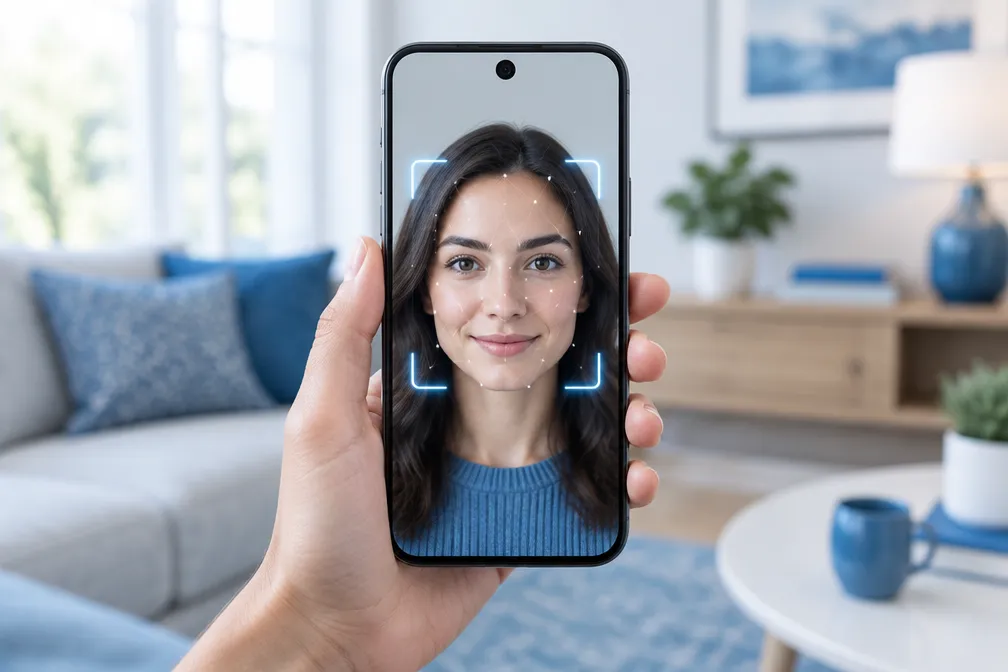
Если Face ID перестал распознавать владельца, сначала проверьте условия сканирования и настройки iPhone. Камера TrueDepth должна видеть лицо, её область — оставаться чистой и открытой, а функция распознавания — быть включена для нужных действий. Эти проверки не требуют разборки смартфона и помогают отделить временную проблему от возможной неисправности.
Не пытайтесь самостоятельно вскрывать корпус или воздействовать на датчики инструментами. Система Face ID включает несколько компонентов, а неквалифицированное вмешательство может усугубить повреждение. Если простые проверки не помогли, безопаснее обратиться в сервис, который работает с устройствами Apple.
Сначала уточните, что именно происходит
Сбой может проявляться по-разному: камера не начинает сканирование, iPhone не узнаёт лицо, устройство просит ввести код-пароль или Face ID недоступен в настройках. Зафиксируйте точный сценарий и текст сообщения на экране. Это полезнее, чем многократно запускать распознавание: по характеру симптома проще понять, связана ли проблема с условиями использования, настройками или самим модулем.
Запрос код-пароля не всегда означает поломку. После перезапуска устройства, нескольких неудачных попыток распознавания и в некоторых ситуациях, связанных с безопасностью, iPhone может потребовать код. Введите его и проверьте Face ID снова. Если сообщение указывает, что функция недоступна или обнаружена проблема с камерой TrueDepth, дальнейшие действия лучше сверять с рекомендациями Apple или сервисного специалиста.
Проверки, которые можно выполнить самостоятельно
- Освободите область фронтальной камеры. Уберите чехол или защитное стекло, если они заходят на вырез или островок с датчиками. Протрите эту область мягкой чистой тканью. Не используйте острые предметы, жидкости и абразивные материалы.
- Проверьте положение лица. Держите iPhone перед собой так, чтобы лицо было полностью видно камере. Маска, волосы, шарф или крупные солнцезащитные очки могут мешать распознаванию. Проверьте функцию без предметов, закрывающих отдельные части лица.
- Измените условия освещения. Попробуйте распознавание в обычном освещённом помещении, не направляя яркий источник света прямо в камеру. Сильная засветка, темнота или резкие тени иногда затрудняют проверку.
- Проверьте настройки Face ID. Откройте настройки Face ID и код-пароля, введите код и убедитесь, что функция включена для нужных сценариев — например, разблокировки iPhone или подтверждения покупок. Названия пунктов могут немного отличаться в зависимости от версии iOS.
- Перезагрузите iPhone. После обычного перезапуска разблокируйте устройство кодом-паролем и попробуйте Face ID ещё раз. Это помогает исключить временный программный сбой, но не устранит физическое повреждение камеры или датчиков.
- Проверьте обновление iOS. Если доступно обновление, изучите его описание и установите его штатным способом, предварительно позаботившись о резервной копии. Не обновляйте устройство, если оно нестабильно или процесс может прерваться из-за недостатка заряда.
Когда стоит настроить Face ID заново
Если функция включена, камера чистая, а условия распознавания подходящие, можно проверить, удаётся ли удалить и создать альтернативный внешний вид или заново настроить Face ID. Перед сбросом убедитесь, что помните код-пароль: он потребуется для доступа к настройкам и разблокировки. Следуйте подсказкам на экране и держите лицо в пределах рамки во время сканирования.
Если iPhone не позволяет начать настройку, сканирование постоянно прерывается или появляется сообщение о недоступности Face ID, не повторяйте процедуру бесконечно. Запишите текст уведомления и обратитесь за диагностикой. Сброс настроек Face ID не является универсальным ремонтом и не восстановит повреждённые или неправильно работающие компоненты.
Как различать типичные ситуации
| Симптом | Что проверить | Следующий шаг |
|---|---|---|
| iPhone просит код после перезапуска | Разблокируйте устройство кодом и проверьте распознавание повторно | Если после этого Face ID работает, дополнительных действий обычно не требуется |
| Лицо не распознаётся в отдельных условиях | Уберите препятствия, измените освещение и положение телефона | Повторите проверку в спокойных, привычных условиях |
| Face ID не запускается в приложениях или при оплате | Проверьте, разрешено ли использовать Face ID для нужной функции | Уточните также настройки конкретного приложения или сервиса |
| Не удаётся завершить повторную настройку | Очистите область камеры, перезагрузите устройство, проверьте текст сообщения | При повторении сбоя обратитесь в сервис для диагностики TrueDepth |
| Проблема появилась после удара, попадания влаги или ремонта | Не вскрывайте смартфон и не нагревайте его | Передайте устройство на профессиональную проверку, сообщив обстоятельства |
Что не следует делать
Не протирайте датчики бытовыми растворителями, не давите на область камеры и не вставляйте в вырез предметы для «очистки». Не устанавливайте неизвестные приложения, обещающие восстановить Face ID: они не способны исправить аппаратную неисправность системы TrueDepth. Также не стоит выполнять полный сброс iPhone только ради проверки распознавания, пока не сохранены важные данные и не исключены более простые причины.
После падения, контакта с жидкостью или замены экрана сбой может быть связан с повреждением, соединением или калибровкой компонентов. Это не всегда можно определить по внешнему виду устройства. Не разбирайте смартфон самостоятельно: диагностика и ремонт системы распознавания требуют подходящих инструментов и соблюдения технологий.
Когда обращаться за диагностикой
Обратитесь в сервис, если Face ID недоступен в настройках, повторная настройка не запускается или не завершается, фронтальная камера работает с другими проблемами либо функция перестала работать после удара, влаги или ремонта. Перед обращением сохраните важные данные, если устройство позволяет это сделать, и запишите модель iPhone, версию iOS, текст уведомления и последовательность действий, после которых появился сбой.
Такая информация помогает специалисту быстрее воспроизвести проблему. До диагностики используйте код-пароль для разблокировки и подтверждения действий. Не сообщайте его посторонним и не передавайте данные учётной записи без необходимости.
Почему iPhone просит код-пароль, хотя Face ID включён?
Код может потребоваться после перезапуска, нескольких неудачных попыток распознавания или в других предусмотренных системой безопасности ситуациях. Введите код, затем проверьте Face ID ещё раз. Сам по себе такой запрос не доказывает поломку.
Может ли защитное стекло мешать работе Face ID?
Да, если стекло или чехол перекрывает область фронтальной камеры и датчиков. Снимите аксессуар для проверки и убедитесь, что поверхность чистая. Если это не помогает, ищите причину дальше.
Что делать, если Face ID не работает после замены экрана?
Перезагрузите iPhone и проверьте сообщение в настройках, но не разбирайте устройство повторно. Если распознавание или настройка недоступны, обратитесь к специалисту и сообщите, что проблема возникла после ремонта.
Поможет ли сброс настроек Face ID при аппаратной неисправности?
Нет, повторная настройка может устранить отдельные проблемы с сохранёнными данными распознавания, но не восстановит повреждённые компоненты TrueDepth. Если настройка не запускается или выдаёт сообщение об ошибке, нужна диагностика.